
SmartArt به شما این امکان را میدهد تا با استفاده از تصاویر گرافیکی دادههای خود را به نمایش بگذارید و فقط متکی به متن نمانید. سبکهای مختلفی برای نشان دادن اطلاعات شما وجود دارد که میتوانید از آنها استفاده کنید. ما در این آموزش نحوه کار با این ویژگی را در ورد ۲۰۱۶ بررسی میکنیم.
برای اضافه کردن SmartArt گرافیکی
محلی که میخواهید SmartArt را در سند قرار دهید مشخص کنید. از زبانه Insert، فرمان SmartArt را از گروه Illustrations انتخاب کنید.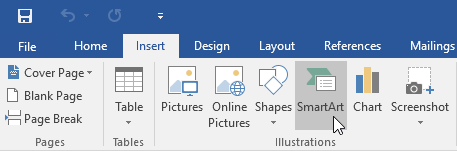
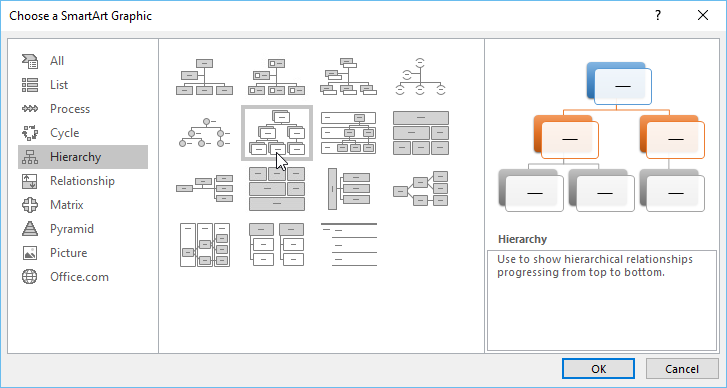
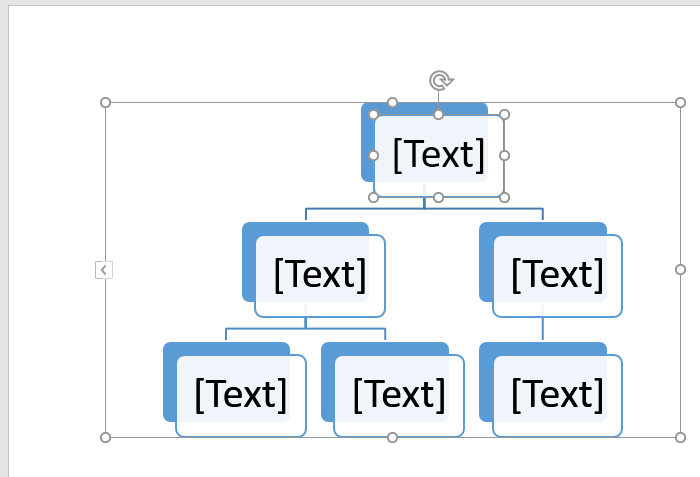
برای اضافه کردن متن در گرافیک اسمارت آرت
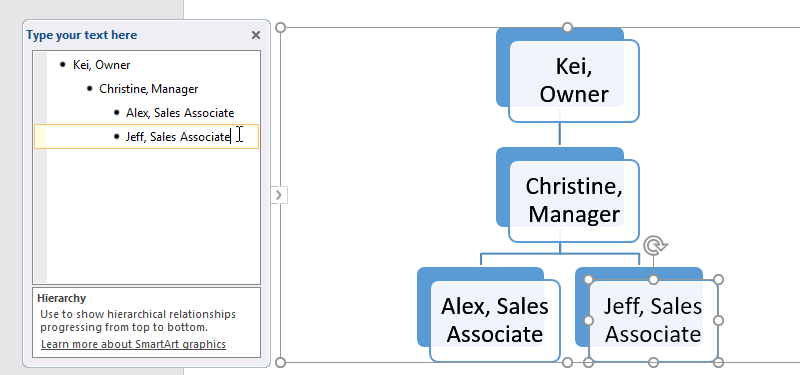
اسمارت آرت را انتخاب کنید. پنل متن در سمت چپ ظاهر خواهد شد. اما اگر ظاهر نشد بر روی فلش کوچک در لبه سمت چپ گرافیک کلیک کنید. متن را کنار جایگاه متن و در کنار گلوله مشکی وارد کنید. متن در شکل ظاهر شده و به صورت خودکار در اندازه قالب تنظیم میشود.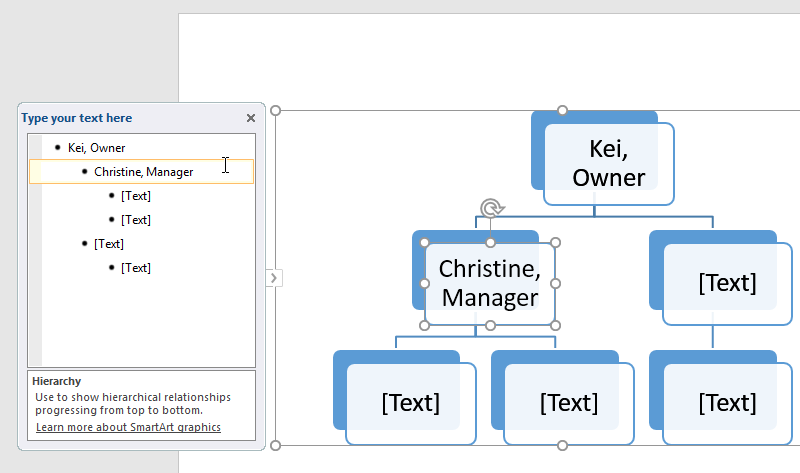
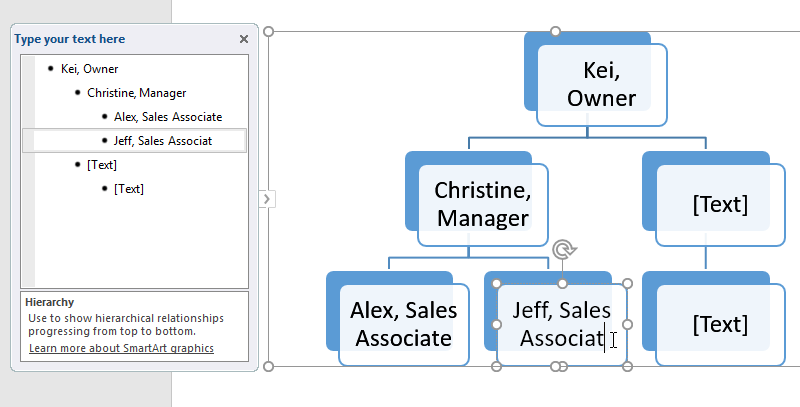
برای مرتبسازی، اضافه کردن و حذف اشکال
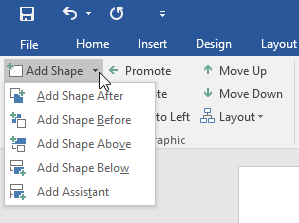
شما میتوانید در اسمارت آرتها با اضافه کردن اشکال و یا حذف آنها، ظاهر متفاوتی را ایجاد و به سلیقه خودتان در بیاورید. شما میتوانید تمام این موارد را در قسمت متن انجام داده و چیزی شبیه به اوتلاین چندسطحی ایجاد کنید.
برای کم کردن اشکال، گلوله مورد نظر را انتخاب کرده سپس کلید Tab را فشار دهید. گلوله به سمت راست حرکت کرده و شکل یک سطح جا به جا میشود.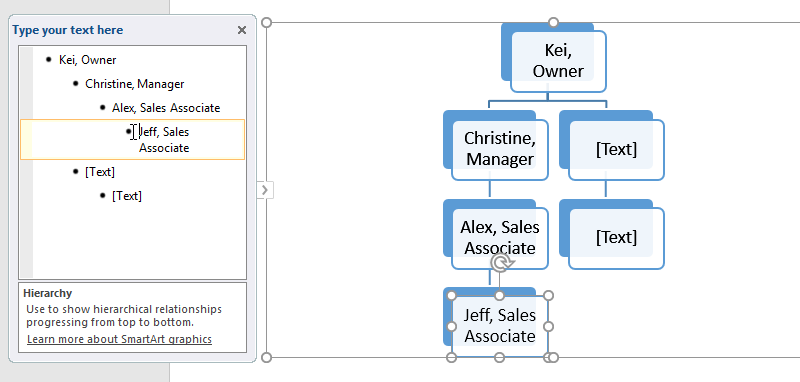
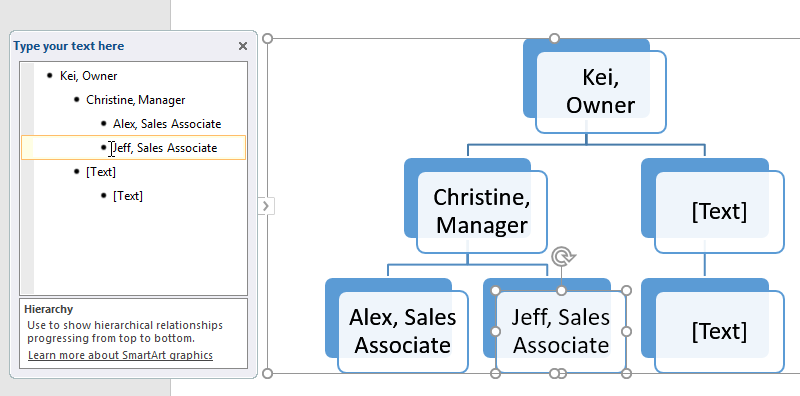
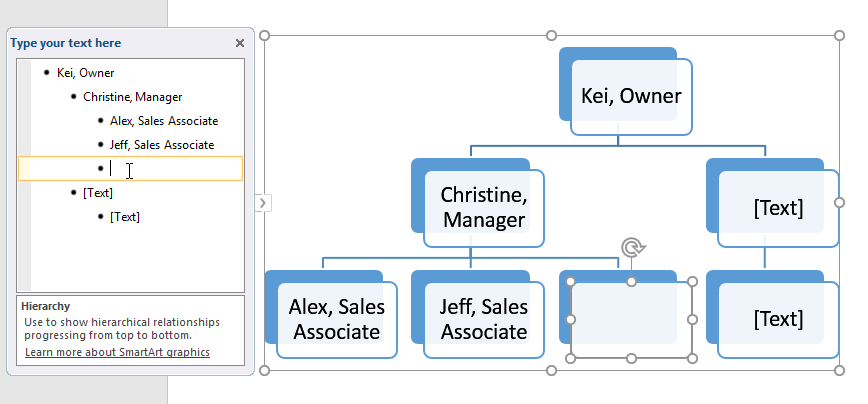
سازماندهی اسمارت آرت با استفاده از زبانه دیزاین
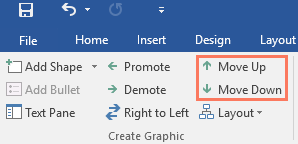
اگر دوست ندارید تغییرات را از کادر متن انجام دهید، میتوانید از فرمانهای زبانه Design در گروهCreate Graphic استفاده کنید. فقط باید شکل مورد نظر را انتخاب کرده و دستوران دلخواه را اعمال کنید.
Promote و Demote: از این فرمانها میتوانید برای بالا و پایین بردن اشکال بین سطوح استفاده کنید.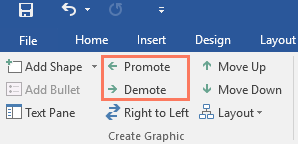
شخصیسازی کردن اسمارت آرت
بعد از قرار دادن Smart Art در سند ممکن است چند چیز در مورد ظاهر آن وجود داشته باشد که دوست نداشته باشید و یا بخواهید عوض کنید. به هر حال وقتی روی اسمارت آرت کلیک کنید زبانههای Design و Format در قسمت سمت راست نوار بالا ظاهر خواهند شد. با استفاده از این قسمت ویرایش اسمارت آرت بسیار آسان خواهد بود.
به صورت پیش فرض چندین سبک اسمارت آرت در ورد در نظر گرفته شده تا شما بتوانید سریع سبک اسمارت آرت خود را عوض کنید. برای این کار سبک مورد نظر را از گروه Smart Art styles انتخاب کنید.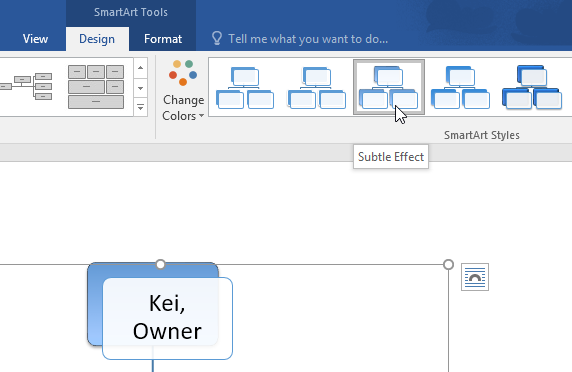
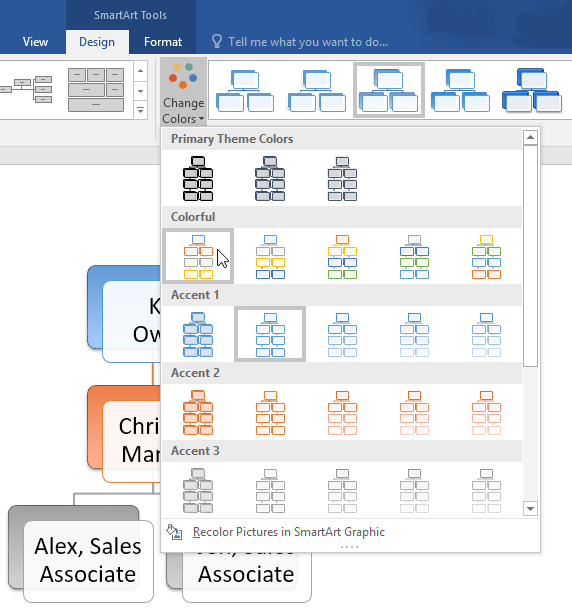
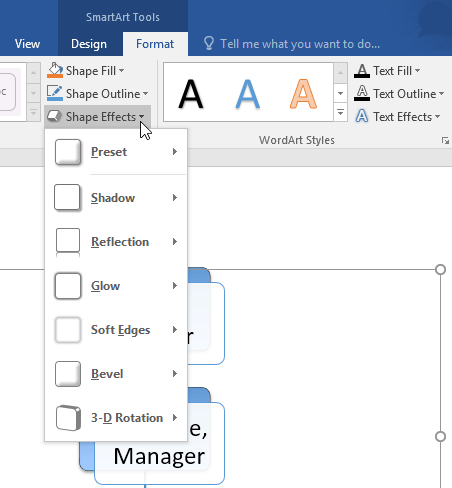
برای تغییر طرح اسمارت آرت
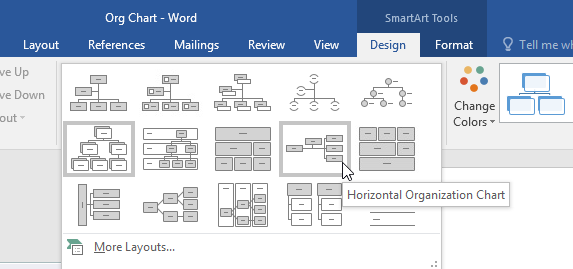
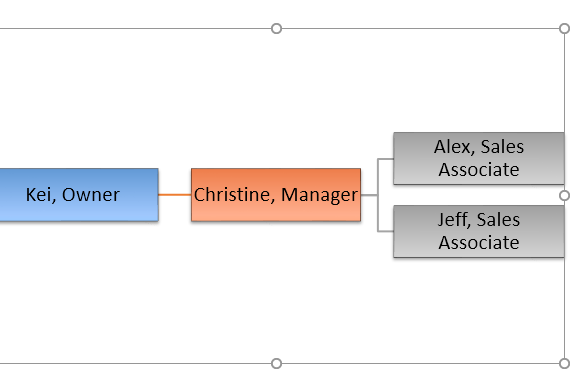
اگر از شیوه ارائه دادههایتان در اسمارت آرت خوشتان نیامد، میتوانید همیشه با تغییر طرح آن، ظاهر مناسب با محتوایتان را ایجاد کنید.
از زبانه Design، بر روی فلش کشویی More در گروه Layouts کلیک کنید.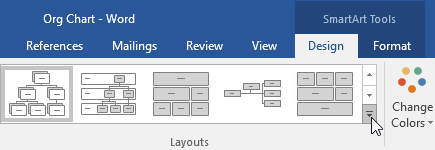
برای سهولت و تسریع کارها در ورد بهتر است تا با قابلیتهای مختلف آن آشنا شوید .برای آشنایی بیشتر لینک ترفند ورد را دنبال کنید.


