
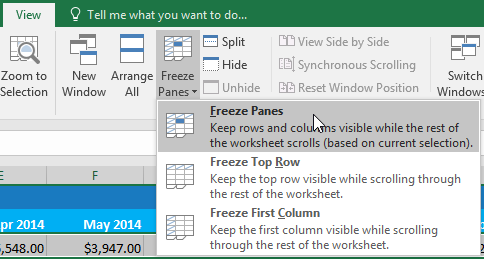
وقتی در حال کار بر روی حجم زیادی از اطلاعات در Workbook اکسلتان هستید بیشک تطابق دادهها با هم بسیار سخت و دشوار میشود. خوشبختانه اکسل برای حل مشکل در چنین شرایطی ابزاری فراهم آورده که شما بتوانید برخی از ستونها و ردیفها را فریز کنید و بین محتوای مورد نظر خود بگردید. ما در این آموزش به شما نحوه انجام این کار را آموزش خواهیم داد.
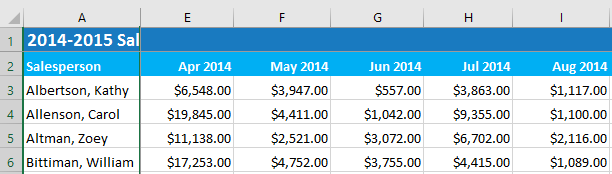
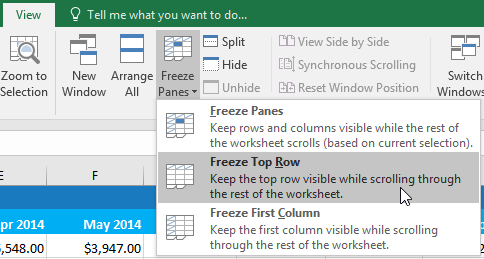
ردیف زیر ردیفهایی که میخواهید فریز کنید را انتخاب کنید. برای مثال در اینجا ما میخواهیم ردیف ۱ و ۲ را فریز کنیم، بنابراین ردیف ۳ را انتخاب میکنیم.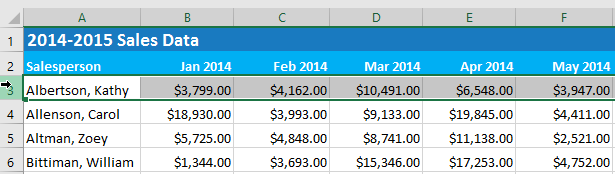
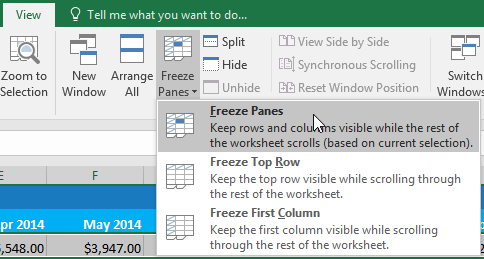
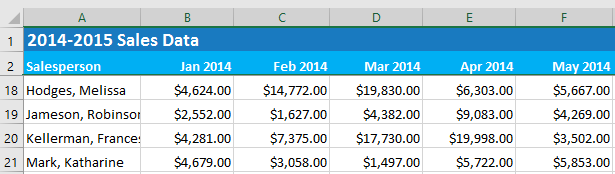
برای فریز کردن ستونها
برای فریز کردن ستونهای مورد نظر باید ستون سمت راست آنها را انتخاب کنید. برای مثال ما در اینجا میخواهیم ستون A را فریز کنیم، بنابراین ستون B را انتخاب میکنیم.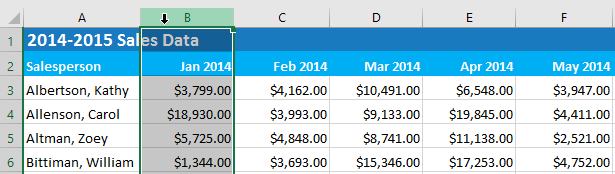
برای آزاد کردن پنلها
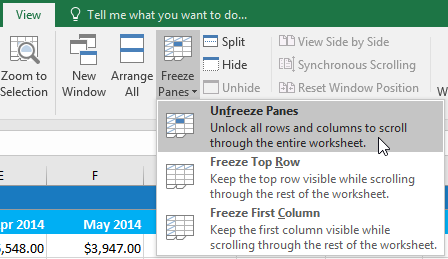
اگر میتوانید از گزینههای دیگری استفاده کنید، اول باید صفحه گستردهتان را ریست کنید. برای آزاد کردن ستون و یا ردیف، روی فرمان Freeze Panes کلیک کرده و بعد گزینه Unfreeze Panes را از منوی کشویی انتخاب کنید.
گزینههای دیگر نمایش
اگر کتاب کار شما حاوی مطالب زیادی باشد کار با آن دشوار خواهد مخصوصا زمانی که بخواهید برخی از دادهها را مقایسه کنید و با هم تطبیق دهید. اکسل با در نظر گرفتن گزینههای اضافی مشاهده و مقایسه کتاب کار را برای شما راحت کرده است. شما میتوانید یک پنجره جدید در کتاب کار ایجاد کنید و یا در شیت شکاف ایجاد کنید.
برای باز کردن یک پنجره جدید در Workbookاکسل به شما این امکان را میدهد که در یک کتاب کار چندین پنجره را هم زمان باز کنید. در اینجا ما دو شیت را به طور هم زمان در یک Workbook باز و مقایسه خواهیم کرد.
روی برگه View در نواربالا کلیک کنید و بعد دستور New Window را انتخاب کنید.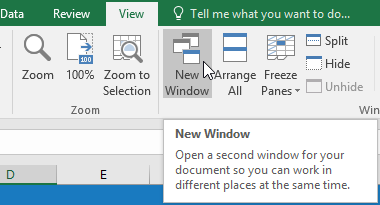
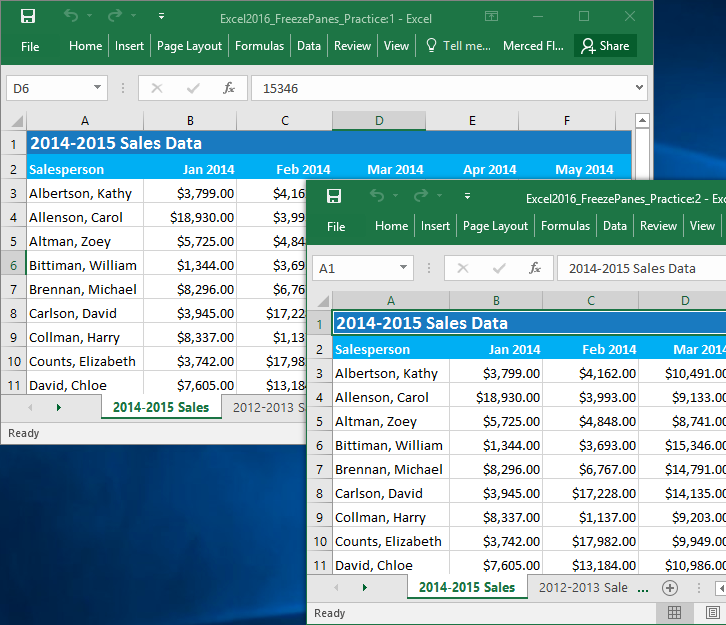
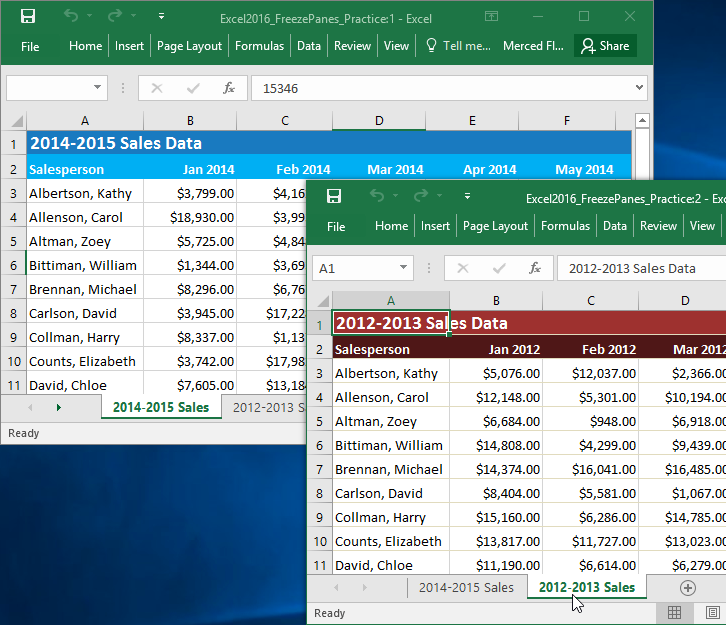
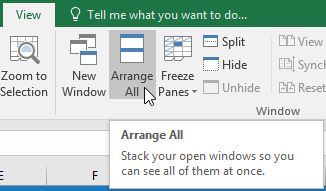
برای ایجاد شکاف در شیت
گاهی اوقات ممکن است بخواهید دادههای مختلف یک کتاب کار را بدون ایجاد پنجره جدید مقایسه کنید. فرمان Split به شما این اجازه را میدهد، یک صفحه کار را به چند صفحه دیگر تقسیم کنید که به طور جداگانه قابل پیمایش هستند.
سلولی که میخواهید به برگه جدا تقسیم کنید را انتخاب کنید. در اینجا ما D6 را انتخاب میکنیم.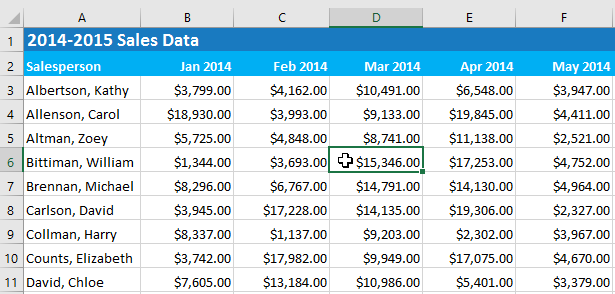
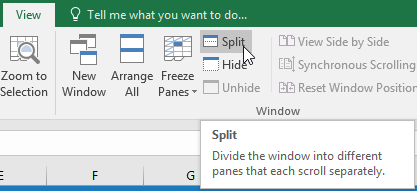
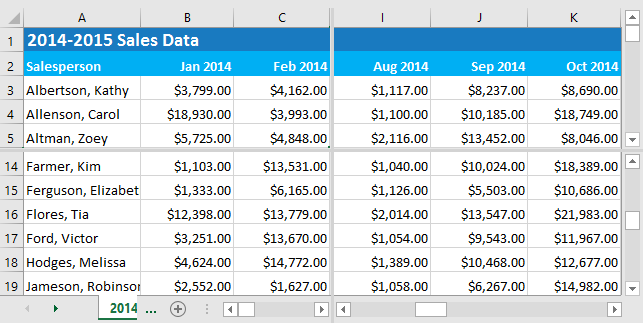
نکته: برای حذف شکاف، دوباره روی فرمان Split را کلیک کنید.


