
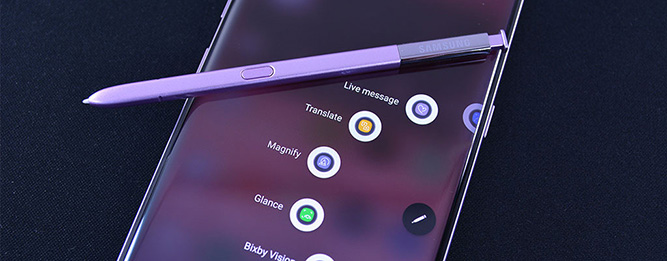
گوشیهای سری گلکسی نوت سامسونگ یکی از پرطرفدارترین و قدرتمندترین محصولات اندرویدی عرضه شده در هر سال هستند. همهی محصولات گلکسی نوت با یک قلم موسوم به S-Pen و پشتیبانی نرمافزاری مخصوص آن عرضه میشوند که در این مطلب با قابلیتهای فراوان آن آشنا میشویم.
S-Pen تنها یک قلم معمولی نیست و در هر سال، عملکردهای خاصی به آن اضافه شده است. در این مطلب تمرکز اصلی روی قلم S-Pen عرضه شده با گلکسی نوت ۹ است؛ هرچند اکثر مواردی که در این مقاله میآید، دربارهی محصولات سالهای گذشته نیز تا حد خوبی صادق است.
دربارهی قلم S-Pen
پیش از رسیدن به جزئیات، اجازه دهید چند مشخصه و تعریف سریعتر در مورد قلم S-Pen (بهخصوص قلم ارائه شده با گلکسی نوت ۹) را ذکر کنیم. بعضی از این مشخصات از نسلهای گذشته به قلم حاضر به ارث رسیدهاند و برخی کاملاً جدیدند. البته ما انتظار داریم که در گلکسی نوت ۱۰ با ویژگیهای جدیدی نیز برای S-Pen برخورد کنیم.

- به عنوان یک ویژگی جدید، قلم S-Pen گلکسی نوت ۹ به وسیلهی بلوتوث به گوشی متصل میشود. این قلم مانند پیشینیان خود و البته برخلاف اکثر رقبا، در بدنهی گوشی جا خوش میکند.
- این قلم به جای استفاده از باتریهای قدیمی لیتیوم-یون در قلم سرفیسِ مایکروسافت یا مداد اپل، از اَبَرخازنها استفاده میکند. طبق ادعای سامسونگ، با استفاده از این ابرخازنها، تنها ۴۰ ثانیه زمان برای شارژ کامل S-Pen مورد نیاز است.
- با یک شارژ کامل میتوان تا ۳۰ دقیقه یا ۲۰۰ کلیک دکمه از قلم استفاده کرد. زمانی که شارژ قلم به زیر ۲۰ درصد برسد، هشداری برای یادآوری شارژ مجدد به کاربر داده میشود.
- S-Pen با استفاده از روش شارژ بیسیم در درون بدنهی دستگاه شارژ میشود. البته فرایند این شارژ کاملاً متفاوت و مستقل از شارژ بیسیم نوت ۹ است. بنابراین امکان شارژ قلم با استفاده از شارژر بیسیم اصلی گوشی وجود ندارد.
- سامسونگ مصرف قلم در یک شارژ کامل را ۰.۵ میلیآمپرساعت تخمین زده است. به عبارت دیگر، حتی در صورت کم شدن ظرفیت ابرخازنها در طی زمان، S-Pen تأثیری روی عمر باتری گوشی شما نخواهد داشت. برای درک بهتر، نسبت ۰.۵ میلیآمپرساعت را به باتری ۴۰۰۰ میلیآمپرساعتیِ نوت ۹ در نظر بگیرید.
- S-Pen بدون شارژ هم میتواند کار کند. تنها عملکردهای از راه دور تا زمان شارژ مجدد متوقف میماند.
- نوک قلم ۰.۷ میلیمتر ضخامت دارد و تا ۴۰۹۶ سطح فشار را میفهمد. این خصوصیات با قلم Surface Pen 2 مایکروسافت و اکثر قلمهای تبلت Wacom برابر است.
- S-Pen گلکسی نوت ۹ در چهار رنگ زرد-آبی، مشکی، قهوهای و ارغوانی عرضه شده است. قیمت آنها نیز در بازهی ۴۰ تا ۵۰ دلار است. رنگ قلم، رنگ نگارش اصلی آن را نیز تعیین میکند که در این باره در ادامه صحبت میکنیم.
- ارتباط بلوتوث قلم با گوشی تا بیش از ۹ متر برقرار است.
- یکی از ویژگیهای کمتر شناخته شدهی S-Pen قابلیت استفاده از چند نوک در آن است. تمام نسخههای اخیر گلکسی نوت سامسونگ با یک ابزار کِشندهی کوچک عرضه میشوند که میتواند نوک S-Pen را بیرون بکشد و میتوانید آن را برگردانید و از سمت دیگرش استفاده کنید. نوک پیشفرض، یک لاستیک نرم است اما سمت دیگر آن یک پلاستیک سخت است.
ویژگیهای پایه
S-Pen از چندین ویژگی اساسی بهره میبرد که در حالت معمولی همیشه کار میکنند و میتوانید آن را در منوی تنظیمات روشن و خاموش کنید.
Air View - این قابلیت به شما اجازه میدهد که با حرکت قلم به سمت صفحه نمایش، اطلاعاتی سریع و کلی در مورد عملکرد قلم در برنامه مشاهده کنید. Air View در برنامههای تقویم سامسونگ و گالری به بهترین نحو عمل میکند؛ اما در اپلیکیشنهای ثالث مثل تقویم گوگل یا گوگل درایو آنقدرها عالی نیست.

Direct Writing Input – این قابلیت به شما اجازه میدهد که مکانهای ورود متن در گوشی را با نوشتن پر کنید. تنها باید قلم را روی یک جعبهی متن خالی برده و روی آیکونی که پس از آن ایجاد میشود کلیک کنید و به جای تایپ کردن، با قلم شروع به نوشتن کنید.

Screen Off Memo – این یکی از قابلیتهای قدیمی سری نوت است که با استفاده از آن میتوانید بدون باز کردن قفل گوشی، روی آن یادداشتبرداری کنید. کافیست در زمانی که نمایشگر گوشی خاموش است S-Pen را از جای خود خارج کرده و طبق راهنماییهای نشان داده شده روی صفحه عمل کنید. این یادداشتها را میتوانید در اپلیکیشن نوتِ سامسونگ ذخیره کنید، به یادداشتهای دیگر بیافزایید، آنها را حذف کرده یا حتی ضخامت متن نوشته شده را تغییر دهید.

PENUP – این مورد یک شبکهی اجتماعی مخصوص دارندگان گوشیهای گلکسی نوت سامسونگ است. با استفاده از این برنامه میتوانید نقاشی بکشید، نقاشیهای موجود را رنگآمیزی کرده و هنر خود را با سایرین به اشتراک بگذارید. PENUP به طور پیشفرض روی دستگاه نصب است؛ اما میتوانید آن را به سادگی حذف کرده یا در صورت تجدید نظر، از Google Play Store دریافت و مجدداً نصب کنید.

تغییر رنگ جوهر S-Pen – متأسفانه در این زمینه تنها دو گزینهی قابل انتخاب وجود دارد که یکی از آنها، همرنگ بدنهی قلم و دیگری، سفید است و اگر نیاز ضروری به رنگ دیگری داشته باشید، باید قلم جدیدی تهیه کنید. البته این مشکل تنها در برنامههایی مثل Screen Off Memo وجود دارد که اجازهی تغییر رنگ نمیدهند. بعضی دیگر از برنامهها مثل Samsung Notes اجازهی انتخاب رنگ دلخواه را به شما میدهند. به هر حال این یک محدودیت است؛ اما آنقدرها هم مهم به نظر نمیرسد.
Visible Pointer – میتوانید دستگاه را طوری تنظیم کنید که وقتی نوک S-Pen به مقدار خاصی به صفحه نزدیک شد، یک نشانگر قابل رؤیت را نشان بدهد. این قابلیت هم از مدتها پیش در قلمهای سامسونگ وجود داشته و به طور پیشفرض روشن است.
ویژگیهای Air Command
Air Command – این بخش، رابط اصلی S-Pen برای استفاده از عملکردهای مختلف آن است. به صورت پیشفرض با در آوردن S-Pen از گوشی در حالتی که نمایشگر روشن باشد، Air Command نشان داده میشود. این عملکرد پیشفرض را میتوان در تنظیمات غیرفعال کرد اما با توجه به اینکه بسیاری از عملکردهای قلم فقط با کمک این رابط کاربری در دسترس هستند، غیرفعال کردن آن چندان توجیهپذیر نیست.

Notes – در مورد بخشی از یک گوشی «گلکسی نوت» صحبت میکنیم بنابراین طبیعی است که امکان یادداشتبرداری در آن فراهم باشد. دو عملکرد در Air Command به یادداشتبرداری مربوط میشود. اولین گزینه یک یادداشت جدید ایجاد میکند و دومی برنامهی Samsung Notes را باز کرده و یادداشتهای گذشته را نمایش میدهد. یادداشتهای گوشی در حساب سامسونگ شما ذخیره میشود و در صورت تهیهی یک محصول جدید هم میتوانید به آن دسترسی داشته باشید.
Screen Write – این گزینه از تمام صفحهی نمایش یک اسکرینشات گرفته و بلافاصله امکان نوشتن روی آن تصویر ثبت شده را به کاربر میدهد. این تصویر به همراه نوشتههای شما میتواند ذخیره شده، به اشتراک گذاشته شده یا تغییرات دیگری روی آن داده شود.

Smart Select – این مورد یکی از بهترین روشها برای ثبت اسکرینشات در گوشیهای نوت است. با استفاده از S-Pen میتوانید یک شکل هندسی در صفحه بکشید و فقط از همان بخش اسکرینشات گرفته شود. این روش مسلماً از ثبت یک تصویر بزرگ و بلند و کراپ کردن آن در زمانی که تنها به بخشی از تصویر احتیاج دارید آسانتر و بهتر است. علاوه بر این، امکان ثبت یک انیمیشن در محدودهی تعیین شده نیز وجود دارد که Smart Select آن را برای اشتراکگذاری راحتتر، به یک پروندهی GIF تبدیل میکند.
Translate – یک قابلیت بسیار سودمند و کاربردی برای ترجمهی کلمات است. با حرکت قلم نزدیک یک کلمه میتوانید آن را به کمک Google Translate ترجمه کنید. Translate موجود در S-Pen مثال خوبی از همکاری و ترکیب قابلیتهای مفید و مثبت شرکتهای مختلف است. با استفاده از آیکون بلندگوی کوچک در کنار کلمهی ترجمه شده، میتوانید تلفظ آن را نیز بشنوید.

Magnify – این هم یکی دیگر از امکانات مفید اما کمتر دیده شدهی S-Pen است. تقریباً روی هر چیزی میتوانید قلم را قرار داده و با بزرگنمایی، آن را بهتر ببینید و بخوانید. امکان بزرگنمایی ۱۵۰، ۲۰۰، ۲۵۰ و ۳۰۰ درصدی وجود دارد. امکان ایجاد تغییر جزئی در نحوهی نمایش مکان بزرگنمایی شده نیز وجود دارد.

Glance – این قابلیت، یک ابزار عالی برای بهبود مالتیتسکینگ در اندروید است. با کمک Glance میتوانید برنامهها را در حالت تصویر در تصویر ببینید. با باز کردن برنامه و پس از آن راهاندازی Glance، برنامه به شکل یک تصویر بندانگشتی درمیآید. با بردن قلم روی این تصویر، برنامه دوباره در حالت تمام صفحه دیده میشود. بار دیگر نیز با حرکت قلم میتوان آن را در حالت Glance قرار داد.
Live Message – قابلیت Live Message عملکرد جالب و کوچکی است که حدود دو سال پیش معرفی شده است. میتوانید یک پیام بنویسید یا تصویری را بکشید و دستگاه نوت آن را به یک تصویر GIF تبدیل میکند که به سادگی میتوانید آن را در هر برنامهای که با این تصاویر کار میکند به اشتراک بگذارید. این قابلیت با AR Emoji نیز کار میکند و علاوه بر آن میتوانید روی تصاویری که روی گوشی خود دارید نیز یادداشت بنویسید و ارسال کنید.

Bixby Vision – این ویژگی در واقع برای شناسایی تمام چیزهایی که روی نمایشگر گوشی دیده میشود و نمایش اطلاعات در مورد آنها ایجاد شده است اما در حال حاضر هنوز نتوانسته به خوبی به این هدف برسد. فعلاً Bixby Vision برای استخراج متن از تصویر به کمک OCR یا اسکن کردن کدهای QR استفاده میشود و باید برای ادامهی آن منتظر آینده باشیم.

خودتان اضافه کنید – در Air Command قابلیت اضافه کردن برنامههای دلخواه به گردونهی رابط کاربری وجود دارد. اضافه کردن برنامههایی که معمولاً در آنها از قلم استفاده میکنید، پیشنهاد میشود.
دسترسی به تنظیمات S-Pen – وقتی Air Command باز میشود میتوانید روی چرخدندهی بالا و سمت چپ آن کلیک کنید و به تنظیمات S-Pen دسترسی پیدا کنید.

ویژگیهای سختافزاری
چند ویژگی سختافزاری کوچک خاص نیز در S-Pen وجود دارد. در مورد یک قلم عادی معمولاً نکتهی سختافزاری ویژهای نمیتوان ذکر کرد؛ اما وجود باتری، بلوتوث و عملکردهای از راه دور S-Pen چند مورد جدید در این بخش به قلم مخصوص گلکسی نوت ۹ اضافه کرده است.
هشدار برای جلوگیری از گم شدن – این یکی از قدیمیترین ویژگیهای نسخههای قبلی S-Pen است. وقتی قلم از جای خود خارج شود و از آن بیش از حد فاصله بگیرد، گلکسی نوت پیوسته آن را به شما یادآوری میکند تا آن را سر جای خود برگردانید. این هشدار راه خوبی برای جلوگیری از گم شدن قطعهی کوچکی است که چندان هم ارزانقیمت نیست.

حالت کممصرف – این قابلیت به صورت پیشفرض فعال شده است. گلکسی نوت در حالت عادی وقتی S-Pen در جای اصلی خود باشد، تلاشی برای تشخیص وجود آن نمیکند. این کار باعث میشود انرژی قلم بیجهت در اثر یک کار تکراری صرف نشود. البته اگر بخواهید میتوانید این حالت را در منوی تنظیمات غیرفعال کنید.

صدا و لرزش – گلکسی نوت میتواند در زمان خارج کردن S-Pen ازمحل مخصوصش، یک صدا و یک لرزش به عنوان عکسالعمل نشان دهد. این ویژگی نیز به طور پیشفرض فعال است.

باز کردن قفل با S-Pen – میتوانید دستگاه را به نحوی تنظیم کنید که به جای PIN، رمز عبور، اثر انگشت و روشهای دیگر از قلم برای باز کردن قفل استفاده کند. قابلیت جالبی است اما به هر حال نگهداری کلید در کنار قفل، ایدهی چندان مناسبی از لحاظ امنیتی نیست.

قابلیتهای از راه دور – قلم مخصوص گلکسی نوت ۹ چندین قابلیت از راه دور معرفی کرده است. برای استفاده از آنها دو راه وجود دارد. اولین مورد اعطای اجازه به S-Pen برای انجام اموری در برنامههایی بهخصوص است. این امور در بسیاری از برنامهها مثل مایکروسافت آفیس، گوگل کروم و چندین برنامهی دیگر است. کنترلهای موجود برای برنامهها را میتوانید در منوی منظیمات ببینید. این کنترلها به طور خودکار برای تمام برنامههایی که از آن پشتیبانی میکنند نمایش داده میشود.

تغییر عملکردهای از راه دور – علاوه بر مورد قبل، شما میتوانید برنامههایی را که از عملکردهای از راه دور استفاده میکنند را شخصیسازی کنید. هر برنامه میتواند تا دو عملکرد را با یک فشردن یا دوبار فشردن دکمهی S-Pen پشتیبانی کند. این عملکردها در بخش تنظیمات از راه دور S-Pen قابل تغییر هستند. مثالهای محبوب از این قابلیت، جلو رفتن یک اسلاید در ارائهی مطلب با یک فشار و عقب رفتن در آن با دو فشار است. به عنوان مثال دیگر، میتوان در گوگل کروم با دو نوع حرکت، به صفحات قبلی یا بعدی حرکت کرد.
باز کردن برنامهها از راه دور – امکان تنظیم S-Pen برای باز کردن یک برنامه با فشار دادن طولانی دکمهی قلم نیز وجود دارد. بر خلاف عملکردهای اصلی، میتوانید هر برنامهای (حتی اگر آن برنامه از عملکردهای S-Pen پشتیبانی نکند) را با این روش اجرا کنید. به طور پیشفرض برنامهی دوربین سامسونگ برای این کار درنظر گرفته شده است.

کنترلها تنها به یک برنامه محدود نیستند – با هر برنامهای که از عملکردهای از راه دور پشتیبانی کند میتوانید کار کنید. به سادگی میتوانید از برنامهی دوربین به پاورپوینت و کروم و سایرین سوییچ کرده و بدون مشکل از عملکردهای از راه دور قلم استفاده کنید.
مَستر کنترلهای از راه دور - چند کنترل ویژه برای دوربین و اجرای موسیقی نیز در S-Pen وجود دارد. اگرچه این امر، مورد پشتیبانی رسمی قرار نگرفته اما مثلاً میتوانید با یک کلیک، در اسنپچت عکس بگیرید. کنترلهای از راه دور پخش موسیقی در تمام برنامههای مربوط به موسیقی مثل سامسونگ موزیک، پولسار، برنامهی موسیقی گوگل، یوتیوب و … کار میکنند. میتوانید این کنترلها را خاموش کنید اما امکان تنظیم و شخصیسازی زیادی در آن وجود ندارد.
قلم S-Pen بیش از نیم دهه است که در بازار گوشیهای هوشمند حضور دارند. کاربران آن را هنوز دوست دارند و هر سال ویژگیهایی به آن اضافه میشود. از همین حالا میتوانیم منتظر نوآوریها و عملکردهای جدیدی که در گلکسی نوت ۱۰ وجود دارد، باشیم.


