

نیاز به پنهان کردن عکس ها ممکن است در هر زمانی رخ بدهد. هر کاربر بسته به شرایط گوناگون شاید به پنهان کردن تصاویر گالری خود احتیاج پیدا کند، به همین دلیل در ادامه نحوه پنهان کردن عکس ها در اندروید و آی او اس را شرح میدهیم.
از زمانی که امکان قرار دادن فایلهای تصویری درون گوشی های موبایل امکانپذیر شد، کاربران به دنبال نحوه پنهان کردن عکس ها بودهاند. یک عکس ممکن است کاملا خانوادگی و یا شخصی باشد و یا این که فرد به هر دلیلی دوست نداشته باشد کاربری دیگر، آن را مشاهده کند.
عادت به استفاده دائمی از گوشی های هوشمند سبب شده بسیاری از افراد، تصاویر اسناد مهمشان را همواره در این دستگاهها نگهداری کنند که باز هم به لزوم پنهان کردن عکس ها اشاره دارد. اگرچه در محصولات برخی شرکتها به صورت پیشفرض ابزارها و امکاناتی به منظور پنهانسازی تصاویر وجود دارد، اما تعداد بیشتری فاقد آنها هستند.
بهترین برنامههای پنهان کردن عکس ها
با جستجو در گوگل پلی استور و اپ استور، تعداد بسیار زیادی اپلیکیشن برای پنهان کردن تصاویر مشاهده خواهید کرد، اما در این مطلب سه مورد از بهترین موارد را معرفی خواهیم کرد.
برنامه KeepSafe
دانلود Android | iOS
یکی از معروفترین ابزارهای مخفی کردن عکس ها برای هر دو سیستم عامل اندروید و آی او اس، KeepSafe است. برنامه به صورت پیشفرض رایگان است، اما با پرداخت هزینه و خرید نسخه پریمیوم، به قابلیتهای بیشتری دسترسی پیدا خواهید کرد.
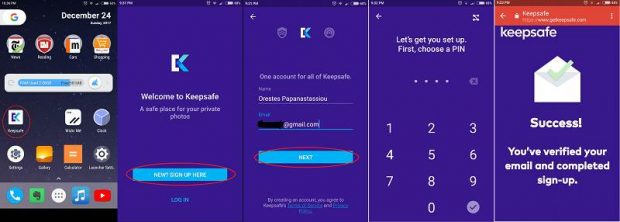
حین نخستین مرتبه استفاده از برنامه، از کاربر درخواست میشود یک حساب جدید ایجاد کرده و پین کدش را مشخص کند. خوشبختانه در صورت فراموش کردن رمز عبور میتوان با استفاده از آدرس ایمیل وارد شده در زمان ثبت نام، آن را بازیابی کرد. امکان همگامسازی اطلاعات در فضای ابری شرکت از دیگر مزایای اپلیکیشن KeepSafe به شمار میآید.
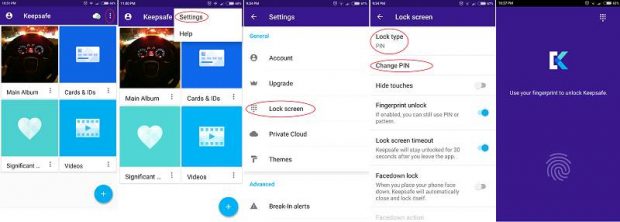
در صفحه اصلی برنامه، چند فولدر پیشفرض مشاهده خواهید کرد. یکی از آنها را باز کرده و یا یک فولدر جدید ایجاد کنید. سپس دکمه به علاوه را لمس کنید. در اینجا میتوان تصاویر درون گالری را به اپلیکیشن فرستاد و یا این که بعد از ثبت یک عکس جدید، بلافاصله آن را به یک فولدر اضافه کرد.
سفارشیسازی در این برنامه ضمن پنهان کردن عکس ها محدود است، چرا که تنها اشتراکگذاری، حذف، جابهجا کردن و گردش نحوه نمایش عکس امکانپذیر است. همیشه میتوان عکسها را به سادگی به گالری بازگرداند، آنها را ویرایش کرد و سپس مجددا به پوشه مخفیسازی برنامه فرستاد.

برای دست پیدا کردن به تنظیمات برنامه، دکمه واقع در گوشه سمت راست بالای صفحه را لمس کرده و سپس “Settings” را انتخاب کنید. از آنجا میتوان نحوه باز کردن قفل برنامه را تغییر داد. استفاده از پین، الگو و همچنین اثر انگشت (در دستگاههای دارای اسکنر آن) امکانپذیر است.
برخی از ترفندهای بسیار جذاب و امنیتی اپلیکیشن Keepsafe مخصوص به نسخه پریمیوم آن است. قفل کردن فایلها به صورت تکی، تغییر چهره اپلیکیشن به ابزاری متفاوت از واقعیت و همچنین صدور هشدار و ثبت اسکرین شات از صفحه در زمان تلاش کاربری دیگر به منظور ورود به برنامه، از جمله این ویژگیها هستند.
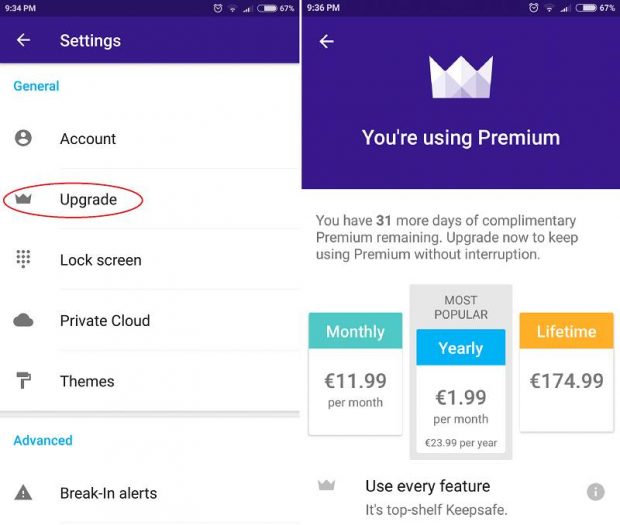
خوشبختانه بعد از ایجاد حساب کاربری، برای 31 روز فرصت دارید از ویژگیهای نسخه پریمیوم به صورت رایگان استفاده کنید. بعد از آن باید به ازای هر سال، 25 دلار بپردازید.
همچنین بخوانید:
آموزش مخفی کردن اپلیکیشن ها در گوشی های اندرویدی
برنامه GalleryVault
دانلود Android | iOS
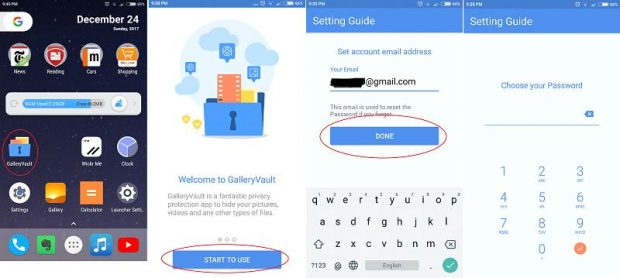
گزینه بسیار کاربردی دیگر برای پنهان کردن عکس ها ، اپلیکیشن GalleryVault است. همانند ابزار قبلی، به صورت پیشفرض استفاده از GalleryVault نیز رایگان است، اما برای دسترسی به نسخه پریمیوم باید مبلغی را پرداخت کنید. برخلاف مورد قبلی، در نسخه رایگان این برنامه ویژگیهای زیادی وجود داشته و نسخه پریمیوم آن بسیار ارزان است. فرآیند نخستین ورود به برنامه مشابه بوده و بعد از ثبت نام و وارد کردن ایمیل باید پین کد مد نظر را وارد کنید.
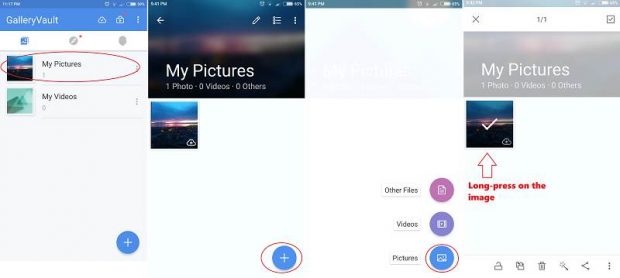
مجددا یکی از فولدرها را برگزیده و یا مورد جدیدی ایجاد کنید. قدم بعدی، لمس دکمه به علاوه برای اضافه کرده عکس به برنامه است. خوشبختانه علاوه بر امکان پنهان کردن عکس ها و ویدیوها، در این برنامه میتوان چند دسته از فایلهای دارای پسوندهای گوناگون همچون فایلهای صوتی و یا اسناد را نیز مخفی کرد. بعد از اضافه کردن هر عکس به یک فولدر، با نگه داشتن انگشت بر روی آن برای چند ثانیه، ویرایش، بازگرداندن به گالری و یا حذف آن امکانپذیر میشود.
برای ویرایش عکس از طریق GalleryVault، کاربران باید برنامه Camera360 را به صورت رایگان دانلود و نصب کنند. این یکی از ابزارهای فوقالعاده حرفهای ویرایش تصویر به شمار میآید.
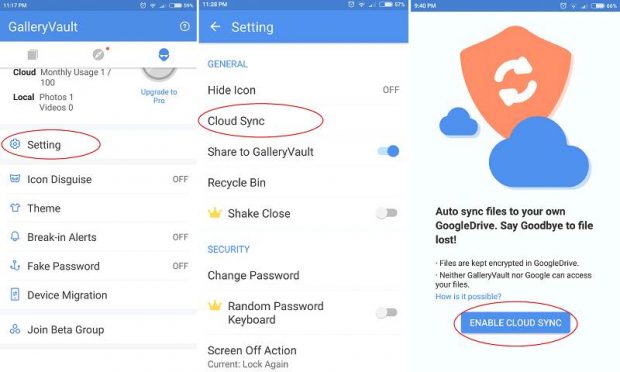
برای دسترسی به منوی تنظیمات، دکمه شبیه به صورت واقع در سمت راست رابط کاربری و درون تولبار اپلیکیشن را لمس کنید. از آنجا، امکان تغییر دادن رمز عبور، مدیریت فضای ابری و استفاده از برخی ویژگیهاس دیگر (محدود به نسخه پریمیوم) امکانپذیر میشود.
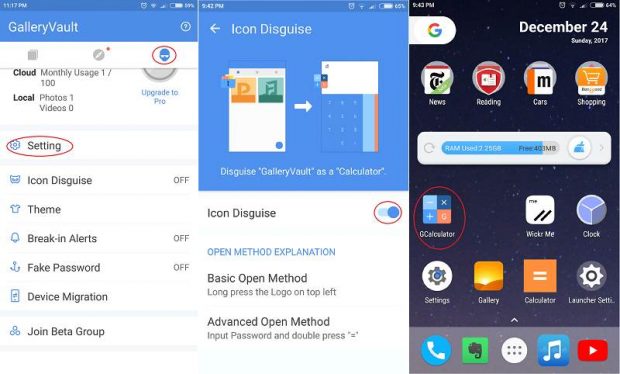
حتی در نسخه رایگان برنامه نیز امکان تغییر چهره اپلیکیشن برای جلوگیری از تشخیص کاربرد آن توسط سایر کاربران وجود دارد. اتصال به گوگل درایو به منظور همگامسازی فایلها با سرویس فضای ابری گوگل از دیگر مزایای آن است.
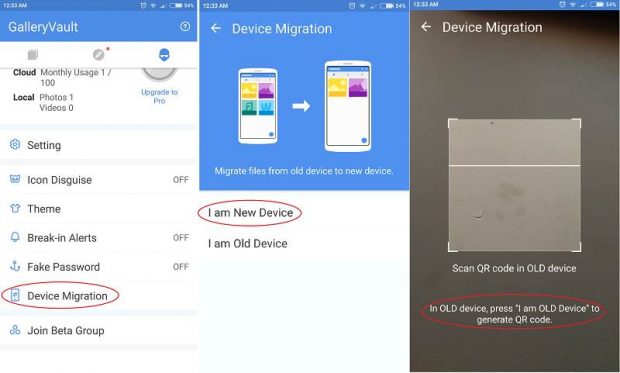
یکی دیگر از ویژگیهای قابل استفاده در نسخه رایگان، Device Migration محسوب میشود. در زمان تصمیم به تعویض گوشی هوشمند خود، به لطف این قابلیت دیگر نیازی به پنهان کردن عکس ها در دستگاه جدید از ابتدا نبوده و میتوان فایلهای قفل شده را به همین شکل به آن منتقل کرد.
این فرآیند بسیار ساده است. در گوشی جدید، GalleryVault را دانلود و نصب کرده و سپس در هر دو دستگاه به گزینه Device Migration وارد شوید. در گوشی تازه خریداری شده گزینه “I am New Device” و در گوشی قبلی گزینه “I am Old Device” را انتخاب کنید. در گوشی کنونی یک QR کد ایجاد خواهد شد که باید به وسیله دوربین جدیدترین دستگاه خریداری شدن آن را اسکن کرد. بعد از اسکن صحیح، فرآیند انتقال فایلها آغاز خواهد شد.
برخلاف اپلیکیشن قبلی که برای هر سال استفاده مبلغ 25 دلار درخواست میکرد، برای بهره بردن از ویژگیهای GalleryVault تنها یک مرتبه، 7 دلار ناقابل پرداخت خواهید کرد! به عنوان ویژگیهای نسخه پریمیوم میتوان به حذف تبلیغات، امکان بستن برنامه به وسیله تکان دادن گوشی در زمان کمبود وقت، امکان وارد کردن پسوردهای قلابی و صدور هشدار حین تلاش غریبهها برای ورود به برنامه اشاره کرد.
ویژگی پسورد قلابی فوقالعاده جالب است. در زمان تلاش به ورود به برنامه، اگر پسورد صحیح را وارد کنید، به صورت عادی به آن وارد شده و فایلهای تصویری و ویدیویی خود را خواهید دید، اما اگر پسوردی که از قبل تحت عنوان قلابی به برنامه معرفی کردهاید را وارد کنید، محتواهایی پوچ نمایش داده خواهند شد! به کابردهای فوقالعاده زیادی این قابلیت فکر کنید!
برنامه FolderLock
دانلود Android | iOS
سومین اپلیکیشنی که برای پنهان کردن عکس ها پیشنهاد میکنیم، FolderLock است. دریافت و نصب برنامه رایگان بوده و برای باز کردن قفل آن، چهار روش شامل پین، الگو، پسورد و اثر انگشت وجود دارد.
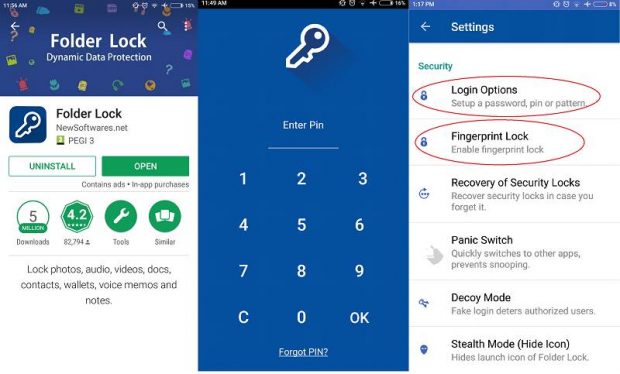
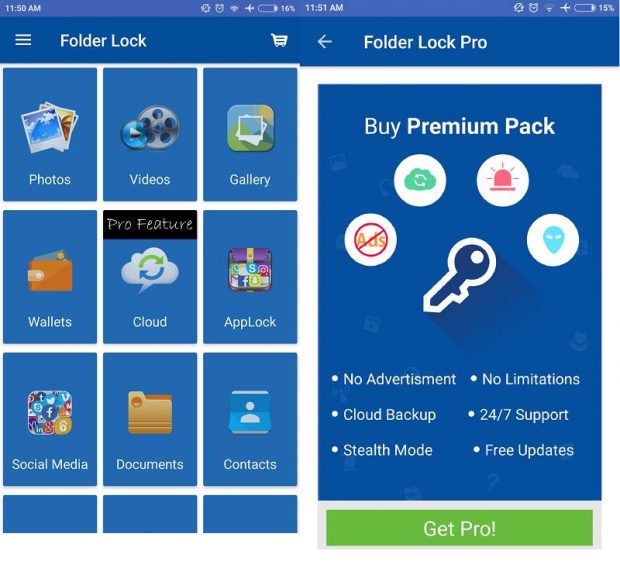
همانطور که از نام این برنامه پیداست، علاوه بر امکان پنهان کردن عکس ها با استفاده از آن، مخفیسازی هر نوع فایل دیگری نیز امکانپذیر است. حتی میتوان سایر اپلیکیشنها را نیز به کمک آن مخفی کرد. پنهان کردن مخاطبها و یادداشتها از دیگر ویژگیهای آن محسوب میشود.
به جز امکان همگامسازی با سرویس فضای ابری، سایر ویژگیهای نسخه رایگان FolderLock، معمولا در نسخههای پریمیوم یافت میشوند!
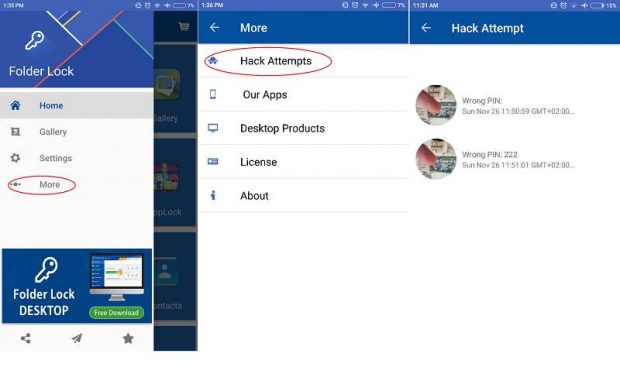
یکی از آنها تشخیص ورود یک فرد غریبه به برنامه است.
همانند برنامه قبلی، برای خرید FolderLock نیز تنها یک مرتبه مبلغی (5 دلار) را پرداخت خواهید کرد. بعد از آن دیگر خبری از تبلیغات نبوده و علاوه بر دسترسی به قابلیت همگامسازی با سرویس کلاد، از پشتیبانی 24 ساعته و 7 روز هفته شرکت توسعهدهنده بهره خواهید برد.


