

سیستمعاملهای مختلف بهطور پیشفرض بهگونهای پیکربندی شدهاند که پس از چند دقیقه عدم فعالیت، مصرف منابع سیستم را کاهش دهند یا رایانه شما را در صورت تنظیم بودن به حالت خواب ببرند.
اگر ترجیح میدهید هنگامی که از کامپیوترتان برای مدت طولانی استفاده نمیشود، بهطور خودکار خاموش شود، میتوانید از چند روش برای برنامهریزی خاموش شدن خودکار سیستم استفاده کنید که در این مقاله تعدادی از این روشها را برای سیستمعاملهای ویندوز، مک و لینوکس شرح خواهیم داد.
عناوینی که در این مقاله خواهید خواند:
خاموش کردن خودکار کامپیوتر در ویندوزخاموش کردن خودکار کامپیوتر در مک خاموش کردن خودکار کامپیوتر در لینوکسخاموش کردن خودکار کامپیوتر در ویندوز
سه روش مختلف برای خاموش کردن خودکار کامپیوتر در ویندوز وجود دارد که در ادامه هر سه روش را توضیح خواهیم داد. شما میتوانید بنابر ترجیح خود از هرکدام از این سه روش برای خاموش کردن خودکار ویندوز، استفاده کنید.
برنامهریزی خاموش شدن خودکار ویندوز با Task Scheduler
Task Scheduler یک ابزار برنامهریزی در سیستم عامل ویندوز است که میتوان از آن برای ایجاد یک وظیفه برنامهریزیشده برای خاموش کردن رایانه شخصی در یک زمان مشخص از روز استفاده کرد. برای این کار مراحل زیر را دنبال کنبد:
کلید Win را فشار دهید تا نوار جستوجوی ویندوز باز شود.Task Scheduler را تایپ کنید و در میان نتایج جستوجو روی آیکون برنامه کلیک کنید تا باز شود.در پنجره Task Scheduler روی Action کلیک کرده و Create Basic Task را انتخاب کنید.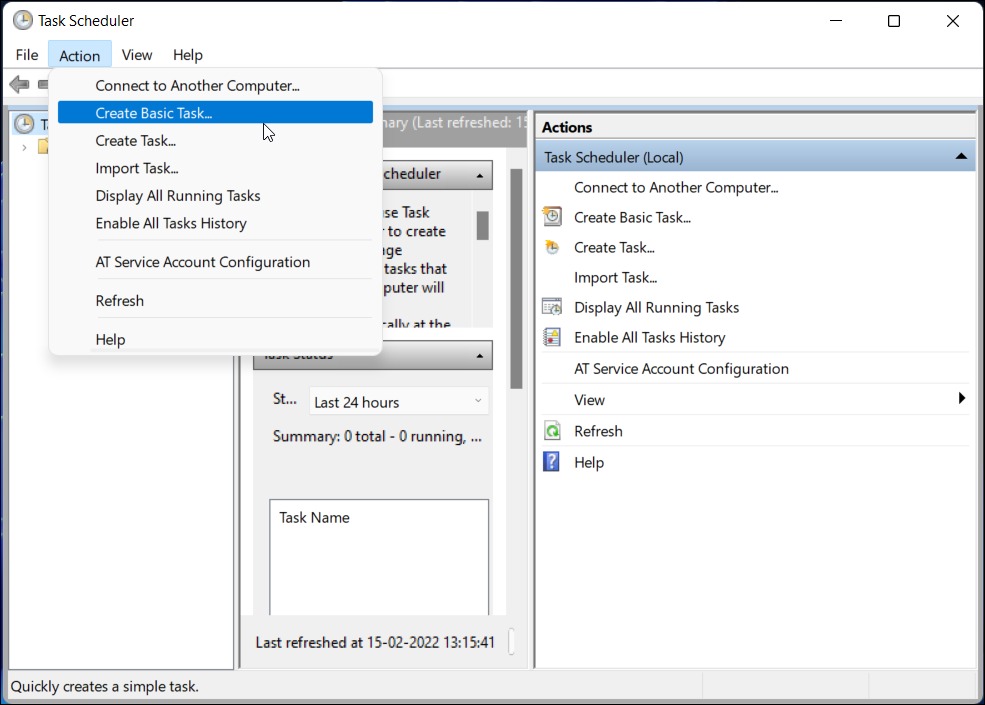

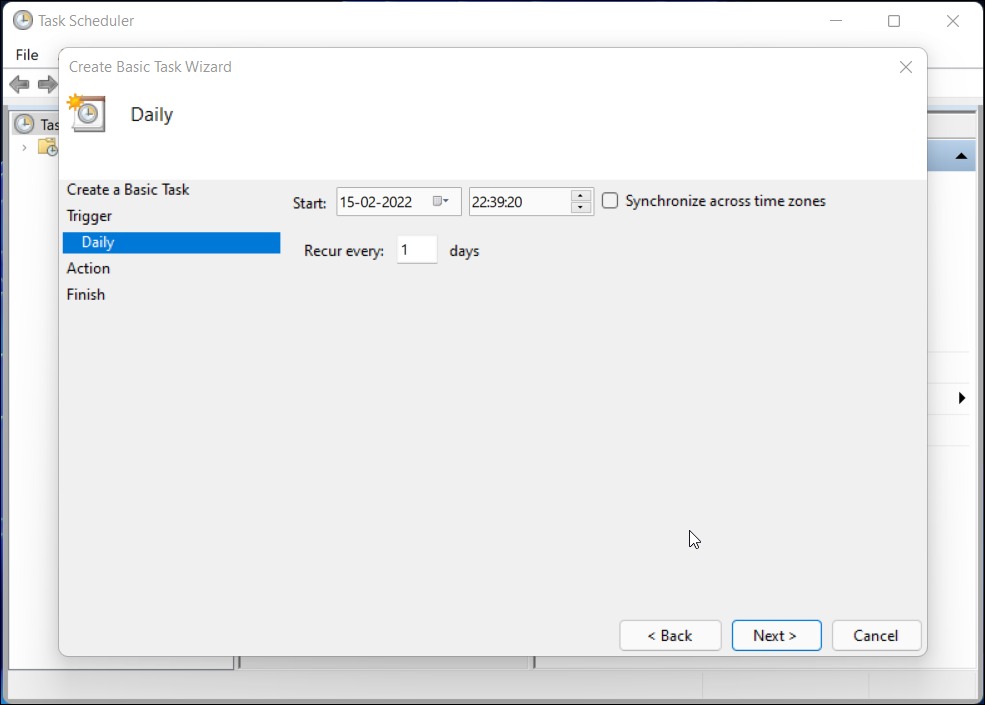


Task Scheduler هر روز در زمان مشخصشده شما عمل خاموش (shutdown action) شدن را اجرا کرده و کامپیوتر شما را خاموش میکند.
برنامهریزی خاموش شدن ویندوز به کمک CMD یا Run
با اینکه Task Scheduler یک ابزار عالی است اما ممکن است برای کسانی که از آن استفاده نکردهاند، کمی پیچیده به نظر برسد. بنابراین برای خاموش کردن خودکار ویندوز میتوانید از دستور shutdown در خط فرمان ویندوز نیز استفاده کنید.
دستور shutdown به شما امکان میدهد تایمر خاموش را تنظیم کنید تا رایانه ویندوزی شما بهطور خودکار خاموش شود. برای برنامهریزی خاموش شدن ویندوز با CMD:
کلیدهای Win + X را فشار دهید تا منوی WinX باز شود.روی Windows Terminal (Admin) کلیک کنید تا ترمینال زیر باز شود.
در پنجره Windows Terminal دستور زیر را تایپ کرده و اینتر را فشار دهید:
Shutdown /s -t Nsecondsدر دستور بالا تعداد ثانیهها را جایگزین Nseconds کنید. بهعنوان مثال، اگر میخواهید یک تایمر را برای ۵ دقیقه (۳۰۰ ثانیه) تنظیم کنید، دستور کامل به این صورت خواهد بود:Shutdown /s -t 300اگر میخواهید یک ریستارت برنامهریزیشده انجام دهید، دستور زیر را تایپ کرده، تعداد ثانیهها را جایگزین Nseconds کنید تا یک تایمر برای راهاندازی مجدد تنظیم شود و در آخر Enter را فشار دهید.Shutdown -r -t Nsecondsبرای لغو خاموش کردن یا راهاندازی مجدد تایمر، دستور زیر را تایپ کرده و Enter را فشار دهید. پس از این کار پیام لغو خروج (logoff is canceled) را مشاهده خواهید کرد که نشان میدهد خاموشی لغو شده است.Shutdown -aنکتهی جالب این این روش آن است که میتوانید دستورهای گفتهشده را با استفاده از Run یا همان اجراگر ویندوز که با کلیدهای ترکیبی Win+R فراخوانی میشود نیز تایپ و اجرا کنید. بنابراین استفاده از این روش نیز میتواند راهحل دیگری برای خاموش کردن خودکار سیستم باشد.
خاموش کردن خودکار ویندوز با ایجاد شورتکات دسکتاپ
شما میتوانید یک میانبر دسکتاپ با یک تایمر خاموشی برای خاموش کردن خودکار رایانه خود ایجاد کنید. ایجاد شورتکات درصورتیکه نمیخواهید هر بار Cmd را برای تنظیم تایمر اجرا کنید، مفید است. برای ایجاد میانبر دسکتاپ تایمر خاموشی مراحل زیر را دنبال کنید:


برای شروع تایمر خاموشی میتوانید روی شورتکات ShutDownTimer دو بار کلیک کرده و برای لغو این زمانبندی از دستور shutdown -a در CMD استفاده کنید.
خاموش کردن خودکار کامپیوتر در مک
در تنظیمات سیستمعامل مک یا System Preferences بخشی با عنوان Energy Saver وجود دارد که معمولاً برای کنترل خاموش شدن صفحهنمایش در زمان عدم استفاده، به حالت اسلیپ رفتن هارد دیسک، بیدار شدن سیستم برای دسترسی به شبکه و روشن شدن سیستم بعد از قطعی برق به کار میرود. در این بخش نیز با استفاده از گزینهی Schedule میتوانید روشن یا خاموش شدن دستگاه را نیز زمانبندی کنید.
برای دسترسی به Energy Saver در مک:
روی لوگوی اپل در نوار منو کلیک کرده و System Preferences را انتخاب کنید.


خاموش کردن خودکار کامپیوتر در لینوکس
برای خاموش کردن خودکار توزیعهای لینوکسی باید از ترمینال استفاده کنید. در اوبونتو با استفاده از دستور shutdown و بسته به مقداری که بعد از P- وارد میکنید، سیستم برای خاموش شدن برنامهریزیشده تنظیم میشود.
در اینجا مراحل برنامهریزی خاموش شدن در اوبونتو با استفاده از دستور shutdown آورده شده است:
با زدن دکمههای Alt + Ctrl + T یک ترمینال باز کنید تا دستور مربوط به خاموش شدن سیستم را در آن بنویسید.$ sudo shutdown -P +30در مثال بالا پارامتر 30+ بهمعنای خاموش شدن سیستم پس از ۳۰ دقیقه است، بنابراین زمان موردنظر خود را به دقیقه جایگزین عدد ۳۰ بالا کنید.همچنین میتوانید بهجای تنظیم تایمر، ساعت دقیق خاموش شدن سیستم را وارد کنید؛ برای این کار از فرمان زیر میتوان استفاده کرد:
$ sudo shutdown -P 14:00این دستور بهمعنای خاموش شدن سیستم در ساعت ۱۴ است، بنابراین باید زمان دقیق خاموش شدن را با فرمت HH:MM بعد از P- ذکر کنید تا سیستم در ساعت و زمان تعیینشده توسط شما خاموش شود. همچنین میتوانید P- را با h- نیز جایگزین کنید.
***
امیدواریم این مطلب آموزشی برایتان مفید بوده باشد. درصورتیکه در مورد خاموش کردن خودکار کامپیوتر در ویندوز، مک و لینوکس سؤالی برایتان پیش آمده است، لطفاً آن را با ما و کاربران زومیت در میان بگذارید.

با کانال تلگرام زومیت، آخرین اخبار فناوری و علمی را سریعتر از همیشه دنبال کنید.


