

داشتن اپل آیدی برای هر کاربر آیفون یک امر ضروری و ساختن آن از اولین اقدامات پس از خرید آیفون محسوب میشود. چراکه حداقل کاری که بدون داشتن اپل آیدی انجام شدنی نیست، نصب اپلیکیشن است. بنابراین هنگامی که برای اولین بار آیفون یا هر دستگاه اپل دیگری را راهاندازی میکنید، از شما خواسته میشود که یک اپل آیدی جدید بسازید یا در صورت دارا بودن یک اپل آیدی، آنرا وارد کنید
وقتی شما یک اپل آیدی جدید میسازید، آدرس آن همان ایمیلی است که در هنگام ثبتنام از آن استفاده کردهاید و میتواند یک آدرس ایمیل مانند yourname@gmail.com یا هر آدرس ایمیل شخص ثالث یا یک آدرس ایمیل اپل مانند icloud.com@ یا me.com@ یا mac.com@ باشد. بنابراین ممکن است در شرایطی نیاز به تغییر آن داشته باشید؛ برای مثال هنگامی که قصد دارید سرویس ایمیل اصلی خود را تغییر داده یا آنرا حذف کنید، حتماً باید آدرس آن را در اپل آیدی خود نیز تغییر دهید. درغیراینصورت ممکن است درخواستهای تأیید حساب یا سایر اطلاعات مهم اپل را از دست بدهید یا در هنگام بازیابی حساب خود دچار مشکل شوید.
افزونبراین ممکن است برخی افراد بیشاز یک اپل آیدی هم داشته باشند، اما برای راهاندازی و استفاده از امکانات iOS، کافی است یکی از آنها بهعنوان اپل آیدی اصلی دستگاه تنظیم شود؛ بنابراین اگر کاربران تمایل به استفاده از اپل آیدی ثانویه داشته باشند، لازم است آنرا بهعنوان اپل آیدی پیشفرض دستگاه تنظیم کرده یا بهعنوان حساب فرعی به دستگاه خود اضافه کنند. در این مقاله قصد داریم بهنحوهی تغییر شناسهی اپل آیدی، تغییر اپل آیدی پیشفرض و افزودن اپل آیدیهای بیشتر به دستگاه بپردازیم، پس زومیت را تا پایان این آموزش همراهی کنید.
عناوینی که در این مقاله خواهید خواند:
تغییر اپل آیدی فعال در آیفونتغییر شناسه (یا ایمیل) اپل آیدی با کامپیوترتغییر شناسه (یا ایمیل) اپل آیدی در آیفونافزودن اپل آیدی ثانویه یا حساب آیکلاد در آیفون
تغییر اپل آیدی فعال در آیفون
یکی از دلایل تغییر اپل آیدی فعال آن است که هنگام ورود به یک اپل آیدی متفاوت میتوانید محتوای موجود در آیفونتان را با دادههای آیکلاد مرتبط با اپل آیدی دیگر ادغام کنید. بنابراین اگر از اپل آیدی کاری خارج شدهاید و میخواهید مخاطبان کاری خود را در آیفون نگه دارید، آنها را در آیفون خود ذخیره کنید و پس از ورود به اپل آیدی شخصی آنها را ادغام کنید. برای این کار درابتدا باید از اپل آیدی فعلی خود خارج شوید:
برنامه Settings را باز کنید.روی اپل آیدی خود در بالای صفحه ضربه بزنید. پایین بروید و روی Sign Out ضربه بزنید.

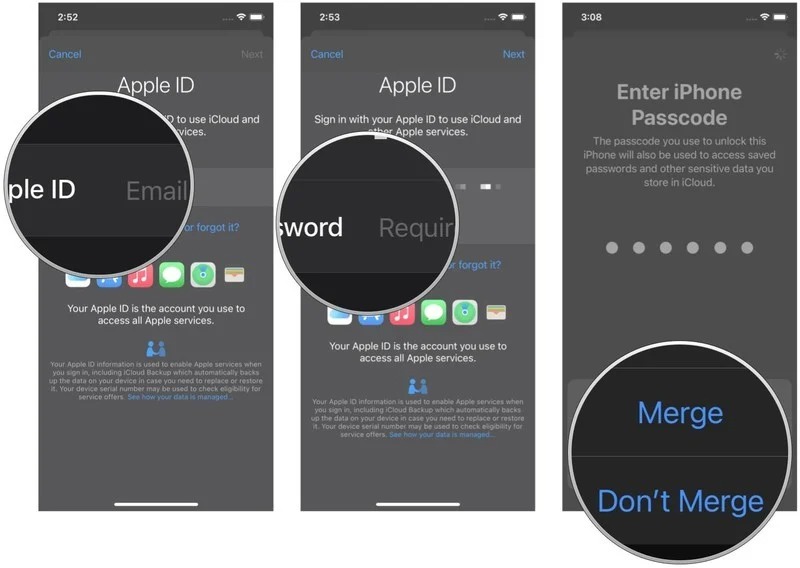
اکنون که از اپل آیدی قبلی خارج شدید میتوانید با یک اپل آیدی دیگر وارد دستگاه اپل خود شوید:
در Settings روی Sign in to iPhone ضربه بزنید.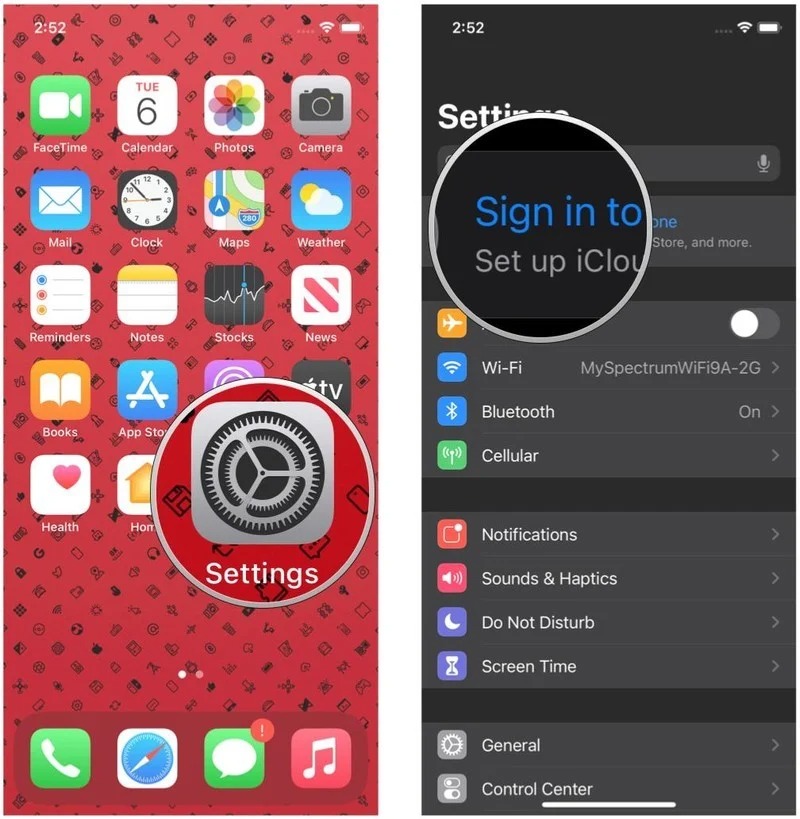
تغییر شناسه (یا ایمیل) اپل آیدی با کامپیوتر
اگر دیگر از آدرس ایمیلی که برای اپل آیدی خود ثبت کردهاید، استفاده نمیکنید، میتوانید آن را تغییر دهید تا بااین کار دسترسی به مخاطبان و سایر اطلاعات حساب خود را از دست ندهید. برای تغییر اپل آیدی به آدرس ایمیل دیگر:
به appleid.apple.com بروید و وارد شوید. در بخش Sign-In and Security باید Apple ID را انتخاب کنید. آدرس ایمیلی را که میخواهید بهعنوان اپل آیدی جدیدتان استفاده کنید، وارد کنید.

اگر نمیتوانید اپل آیدی خود را تغییر دهید
اگر بخواهید اپل آیدی خود را به آدرس ایمیل icloud.com@ که در سی روز گذشته ایجاد شده است تغییر دهید، از شما خواسته میشود که بعداً دوباره امتحان کنید.اگر پیامی میبینید که میگوید نشانی ایمیلی که میخواهید استفاده کنید دردسترس نیست (isn't available) یا اکنون در حال استفاده است (already in use)، بررسی کنید که آیا قبلاً از آن آدرس ایمیل با اپل آیدی دیگری استفاده کردهاید یا خیر. برفرض اینکه شما یا یکی از اعضای خانواده زمانی از آن آدرس ایمیل استفاده کردهاید و حالا اصرار بر استفاده از همان ایمیل دارید، باید آن را از حسابی که اکنون در آن ثبت شده است حذف کرده و سعی کنید در حساب جدیدتان از آن استفاده کنید.در برخی کشورها یا مناطق، میتوانید از شماره تلفن خود بهعنوان اپل آیدی استفاده کنید. اما اگر اپل آیدی شما یک آدرس ایمیل باشد، نمیتوانید آن را به شماره تلفن تغییر دهید.تغییر شناسه (یا ایمیل) اپل آیدی در آیفون
برای تغییر اپل آیدی ازطریق تنظیمات آیفون مراحل زیر را دنبال کنید:برنامه Setting را در دستگاه خود باز کنید.روی نام خود که بالای صفحهنمایش ظاهر میشود و اپل آیدی شما زیر آن نوشته شده است، ضربه بزنید.Name, Phone Numbers, Email را انتخاب کنید. برای امکان دسترسی ممکن است لازم باشد که رمزعبور خود را وارد کنید.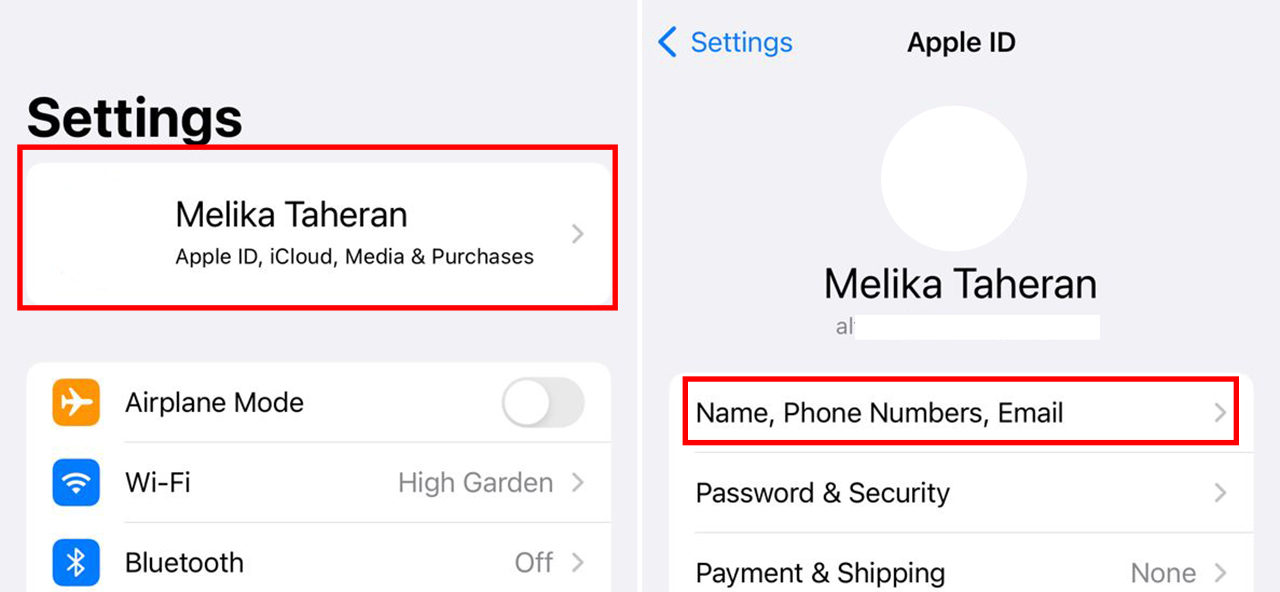

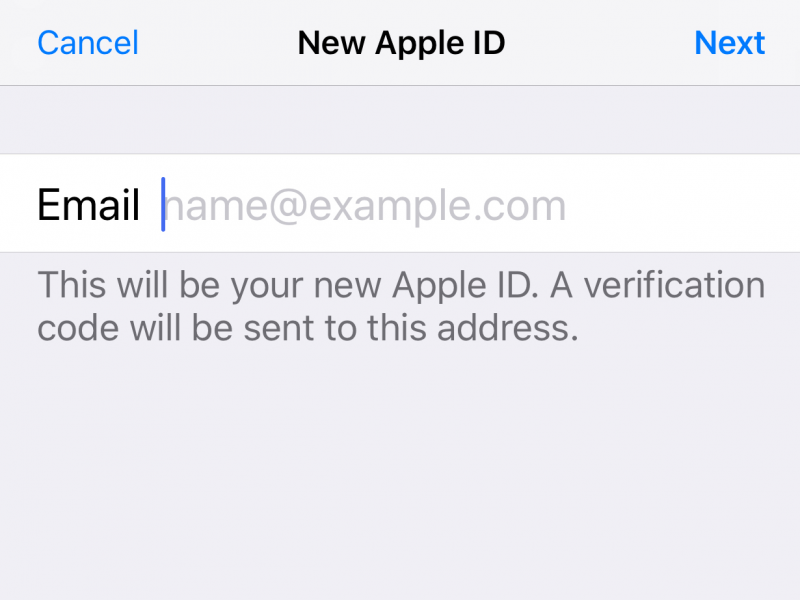
توجه داشته باشید اگر اپل آیدی خود را به آدرس ایمیل اپل تغییر دهید، در آینده نمیتوانید آن را به آدرس ایمیل شخص ثالث برگردانید. به گفته اپل آدرس ایمیل شخص ثالثی که قبلاً استفاده میکردید در حساب اپل آیدی شما بهعنوان یک ایمیل اضافی ظاهر میشود.
هنگامی که در حال ویرایش اپل آیدی خود هستید، میتوانید شماره تلفن یا آدرس ایمیل را نیز به حساب خود اضافه یا از آن حذف کنید.
افزودن اپل آیدی ثانویه یا حساب آیکلاد در آیفون
این امکان وجود دارد که برای مواردی مانند ایمیل، مخاطبان و یادداشتها از بیش از یک اپل آیدی در دستگاهتان استفاده کنید. درواقع میتوانید برای مقاصد مختلفی مثل استفاده شخصی و کار از چندین اپل آیدی استفاده کنید. برای این کار:
به Settings بروید و یکی از موارد Notes ،Mail ،Contacts ،Calendar یا Reminders را انتخاب کنید. سپس روی Accounts ضربه بزنید.

***
امیدواریم این مقاله آموزشی برای شما کاربردی بوده باشد. اگر سوالی در مورد تغییر اپل آیدی یا افزودن اپل آیدی جدید به آیفون دارید یا هنگام انجام مراحل ذکرشده در مقاله به مشکل برخورد کردید، سؤالهای خود را با ما و کاربران زومیت در میان بگذارید.

با کانال تلگرام زومیت، آخرین اخبار فناوری و علمی را سریعتر از همیشه دنبال کنید.


