

آپدیتهای ویندوز اغلب ویژگیهای جدیدی را به سیستمعامل اضافه میکند و باعث بهبود عملکرد و رفع اشکالهای قبلی میشود. بهصورت پیشفرض این آپدیتها همواره بهصورت خودکار دانلود و نصب میشوند اما این موضوع بنا بهدلایلی چون افزایش مصرف و اتمام غیرمنتظره حجم اینترنت چندان به مذاق برخی از کاربران خوش نمیآید.
علاوهبراین هر آپدیتی که منتشر میشود معمولاً دارای یک سری از مشکلات شناختهشده یا حتی ناشناخته هستند که در کارکرد اکثر دستگاههای دریافت کنندهی آن مشکلی ایجاد نمیکنند اما در موارد معدودی ممکن است باعث بروز باگ یا خطا در برخی از سیستمها شوند بهگونهای که حتی مایکروسافت جلوی انتشار عمومی آپدیت را میگیرد. البته که طی چند سال اخیر آپدیتها بهگونهای ساماندهی شدهاند تا در طی فازهای انتشار مختلف بررسی شده و در صورت بروز مشکل از ورود به فاز نهایی انتشار جلوگیری شود.
بااینحال این دسته از کاربران بلافاصله پس از نصب ویندوز بهدنبال راهی هستند که این فرایند را بهطور موقت یا بهکلی متوقف و غیرفعال کنند. اگرچه تنظیمی به این اسم که مستقیماً دردسترس کاربران باشد در ویندوزهای ۱۰ و ۱۱ وجود ندارد، بهروشهای مختلفی میتوان این کار را انجام داد که با دنبال کردن آنها در این آموزش میتوانید آپدیتهای ویندوز را بهطور موقت یا دائمی غیرفعال کنید.
عناوینی که در این مقاله خواهید خواند:
به تعویق انداختن آپدیت هاتوقف آپدیت خودکار با محدود کردن اتصال اینترنتغیرفعال کردن آپدیتها ازطریق رجیستریغیرفعال کردن آپدیت خودکار ازطریق Group Policyغیرفعال کردن آپدیت ها با استفاده از ابزار WUBlockerبه تعویق انداختن آپدیتها
اولین و سادهترین راه برای جلوگیری از دانلود و نصب خودکار آپدیتها استفاده از امکان Pause updates یا مکث کردن بهروزرسانی ها است. همانطورکه از اسم آن مشخص است این یک روش موقت برای جلوگیری از انجام خودکار بهرورزرسانیها به حساب میآید که البته میتوانید آن را تمدید کنید. این گزینه برای Windows 11 Home و Windows 11 Pro دردسترس است.
برای غیرفعال کردن موقت بهروزرسانیها برای ویندوز ۱۱، این مراحل را طی کنید:
تنظیمات را باز کنید و روی Windows Update کلیک کنید.روی منوی کشویی مقال Pause updates کلیک کنید و تعداد هفتههایی (حداکثر پنج هفته) که میخواهید بهروزرسانیهای خودکار ویندوز ۱۱ غیرفعال باشد، انتخاب کنید.
پس از تکمیل مراحل، ویندوز ۱۱ بهروزرسانیها را در مدت زمانی که در تنظیمات مشخص کردهاید دانلود و نصب نمیکند. اگر میخواهید بهروزرسانی ها را از سر بگیرید، روی دکمه Resume updates در همین صفحه کلیک کنید.
توقف آپدیت خودکار با محدود کردن اتصال اینترنت
یک راه ساده دیگر برای متوقف کردن آپدیت خودکار در ویندوز ۱۱ این است که شبکه خود را بهعنوان Metered connection یا یک اتصال اندازهگیریشده تنظیم کنید. این ترفند مفید برای ویندوز 10 نیز کارآمد است.
در این روش ویندوز برای جلوگیری از تحمیل هزینههای بالای مصرف داده در یک اتصال اندازهگیریشده، بهروزرسانیهای موجود را بررسی اما بهطور خودکار دانلود نمیکند. این امکان در هر شبکهای از جمله وایفای و اترنت قابل تنظیم است تنها باید توجه داشت که برای جلوگیری از دانلود آپدیتها در هر شرایطی باید این گزینه را برای هر شبکهای که به آن متصل میشوید فعال کنید؛ برای این کار:
کلیدهای Win + I را فشار دهید تا پنل تنظیمات باز شود.در قسمت سمت چپ، بخش Network Internet را باز کنید.روی گزینه Properties برای شبکه وای فای یا اترنت خود کلیک کنید.به پایین بروید و Metered connection را فعال کنید.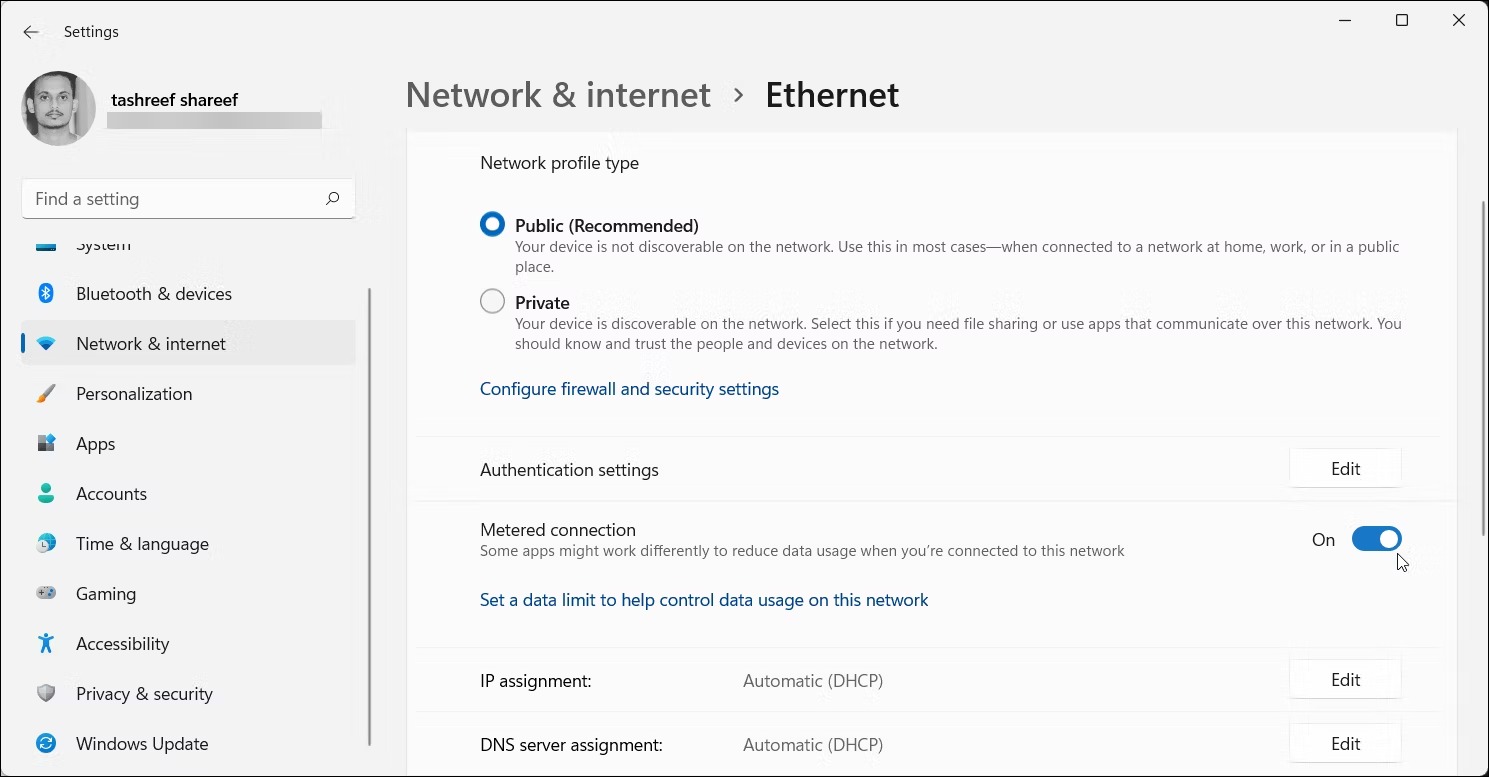
غیرفعال کردن آپدیتها ازطریق رجیستری
رجیستری یکی از راههای همیشگی برای اعمال تغییرات دلخواه در ویندوز بوده است. در مورد غیرفعال کردن آپدیتها نیز میتوانید از رجیستری استفاده کنید:
regedit را منوی استارت جستجو کنید. روی آن کلیک کنید تا ویرایشگر رجیستری راهاندازی شود.به مسیر زیر بروید:HKEY_LOCAL_MACHINESOFTWAREPoliciesMicrosoftWindowsدر زیر کلید Windows، بررسی کنید که آیا کلید WindowsUpdate وجود دارد یا خیر. اگر وجود نداشت برای ایجاد یک کلید جدید، روی کلید Windows راست کلیک کرده و New > Key را انتخاب کنید.


پس از انجام مراحل بالا ویژگی آپدیت خودکار در ویندوز ۱۱ برای همیشه غیرفعال میشود. اما همچنان میتوانید بهصورت دستی بهروزرسانیها را از صفحه تنظیمات ویندوز آپدیت نصب کنید.
اگر میخواهید این تغییرات را لغو کنید، میتوانید از همین دستورالعملها استفاده کنید، اما در مرحله سوم، روی کلید WindowsUpdate کلیک راست کرده، گزینه Delete را انتخاب کنید و دستگاه را مجدداً راه اندازی کنید.
غیرفعال کردن آپدیت خودکار ازطریق Group Policy
در ویندوز ۱۱ پرو و Enterprise میتوانید از Local Group Policy Editor برای غیرفعال کردن دائمی بهروزرسانیهای خودکار یا تغییر تنظیمات Windows Update برای تصمیمگیری در مورد سرویسدهی کامپیوترتان استفاده کنید.
مقالههای مرتبط:
تغییر تاریخ و ساعت در ویندوز ۱۱؛ رفع دقیق نبودن و تنظیم زمان با ساعت جهانیآموزش ساخت اکانت مهمان در ویندوز ۱۱برای غیرفعال کردن دائمی بهروزرسانیهای خودکار ازطریق Group Policy در ویندوز ۱۱، از این مراحل استفاده کنید:
gpedit.msc را در نوار جستجوی استارت جستجو کنید. روی آن کلیک کنید تا Local Group Policy Editor راهاندازی شود.به مسیر Computer Configuration > Administrative Templates > Windows Components > Windows Update بروید.دو مرتبه روی Manage end user experience کلیک کرده سپس در پنجره سمت راست روی Configure Automatic Updates دوبار کلیک کنید.
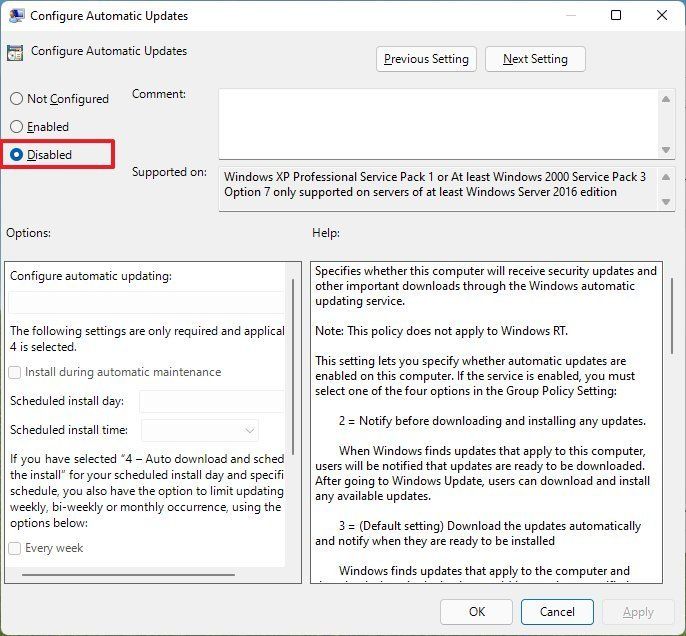
پس از تکمیل مراحل، ویندوز ۱۱ بهطور خودکار دانلود و نصب آپدیتها را متوقف میکند. همانند روش قبل میتوانید بهصورت دستی بهروزرسانیها را از صفحه تنظیمات ویندوز آپدیت نصب کنید.
اگر میخواهید بهروزرسانیهای خودکار را دوباره فعال کنید، میتوانید از دستورالعملهای ذکرشده در بالا استفاده کنید، اما در مرحله سوم به جای Configure Automatic Updates گزینه Not Configured را انتخاب کنید.
غیرفعال کردن آپدیتها با استفاده از ابزار Windows Update Blocker
ابزار Windows Update Blocker یک برنامه مناسب برای مسدود کردن آپدیتها است که برای ویندوز ۱۰ توسعه یافته اما در ویندوز ۱۱ نیز به خوبی کار میکند. این برنامه کنترل بیشتری را روی رفتار بهروزرسانی سیستمعامل دراختیار کاربر قرار میدهد. در ادامه نحوه استفاده از ابزار WUBlocker آورده شده است:
مقالههای مرتبط:
نصب درایور های ویندوز ۱۱ ؛ آموزش آپدیت تمامی درایورهای ویندوزآموزش اضافه کردن پرینتر به ویندوز ۱۱
***
امیدواریم این مقاله به شما در غیرفعال کردن آپدیت های ویندوز ۱۱ کمک کرده باشد. اگر سؤالی در این باره دارید یا به مشکل برخوردهاید، آن را با ما و کاربران زومیت در میان بگذارید.


