

در این آموزش به چگونگی نصب افزونه در وردپرس خواهیم پرداخت. افزونه (Plugins) را به تعبیری میتوان خرده نرمافزاری دانست که قابل آپلود در وردپرس بوده تا قابلیتهایی را به منظور توسعه و گسترش سایت به آن اضافه کند.
خاصیت افزونه محوری سیستم مدیریت محتوای وردپرس، ریشه در متن باز بودن آن دارد. افزونههای وردپرسی بیشماری در سایت مرجع وردپرس یعنی WordPress.org وجود دارد که به راحتی قابل دانلود و نصب هستند.

در بین افزونههای وردپرسی برخی رایگان و برخی دیگر تجاری هستند که در گونهها و کاربردهای مختلف ارائه میشوند. افزونههایی مانند افزونههای بهینهسازی موتورهای جستجو (SEO)، افزونههای پشتیبانگیری (مانند BackupBuddy)، افزونههای فرمساز (مانند Form Maker)، افزونههای فروشگاهساز (مانند woocommerce)، افزونههای آزمونساز (مانند Wp Pro Quiz)، افزونههای کاربران ویژه (مانند Wp VIP)، افزونههای انجمنساز (مانند bbPress)، افزونههای درگاه بانکی، افزونههای ارسال پیامک و بسیاری از افزونههای دیگر موجود هستند
نصب افزونه در وردپرس
افزونهها معمولا به صورت یک فایل فشرده (به عنوان مثال با پسوند .zip) ارائه میشوند که به راحتی روی وردپرس قابل نصب خواهند بود.

روش دانلود و آپلود
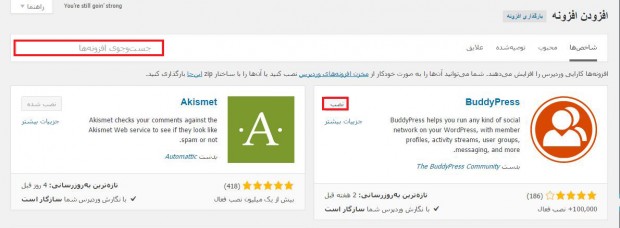
در منوی سمت راست پیشخوان وردپرس، زیرمنویی تحت عنوان «افزونهها» وجود دارد. برای نصب یک افزونه جدید میبایست از طریق لینک «افزودن» اقدام کنید.

از میان مخزن افزونههای وردپرس، افزونهای که در نظر دارید را انتخاب نموده و بر روی «نصب» و پس از آن «فعال کردن» کلیک کنید.
روش جستجو
بر روی نوار جستجوی موجود در صفحه افزونهها کلیک نموده و افزونه خود را جستجو نمایید. سپس بر روی «نصب» کلیک کنید. پس از اتمام نصب «فعال کردن افزونه» را برگزینید.
 روش دستی نصب افزونه در وردپرس
برای نصب افزونه در وردپرس به روش دستی با آپلود مستقیم فایل فشرده نیز میتوان افزونهها را نصب کنید. پر واضح است که میبایست افزونه مورد نظر را پیشتر دانلود نموده باشید. سپس از طریق یک برنامه FTP فایل فشرده افزونه را در پوشه plugins واقع در مسیر /wp-content/plugins آپلود و سپس آن را از حالت فشرده خارج نمایید (Extract) به گونهای که تمامی محتویات فایل فشرده در پوشهای مجزای در داخل پوشه plugins قرار گیرد. به عنوان مثال مسیر پوشه مربوطه “/wp-content/plugins/myplugin” خواهد بود.
وردپرس از طریق پوشههای مجزایی که درون پوشه plugins قادر به تمییز دادن و تشخیص افزونهها از یکدیگر است. این نکته را در استفاده از افزونهها در نظر داشته باشید. قاعدتا یک فایل فشرده با پسوند zip هیچ ارزشی برای وردپرس ندارد و صرفا برای سهولت در روند دانلود و آپلود کاربرد دارد. پر واضح است که در نصب محلی نیز میبایست بدنبال مسیر wp-content/plugins/ بوده و روال کار را مطابق آموزش فوق ادامه دهید.
با مراجعه به صفحه «افزونههای نصب شده» مشاهده خواهید کرد که افزونه جدید در لیست افزونهها قرار گرفته است. بر روی لینک «فعال کردن» مربوط به افزونه مورد نظر کلیک کنید تا کار به اتمام برسد.
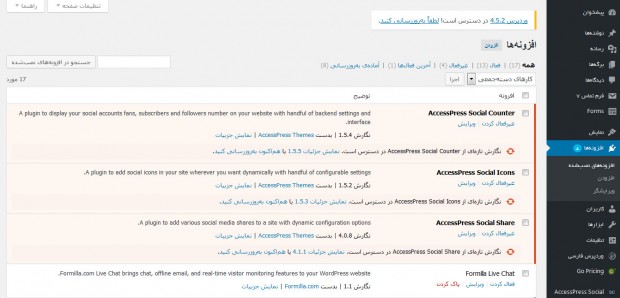
همچنین سیستم مدیریت محتوای وردپرس امکانی را برای این کار نیز در نظر گرفته که میتوانید در زیرمنوی «افزونهها» روی لینک «افزودن» و سپس «بارگذاری افزونه» کلیک کرده و به کمک دکمه Choose File فایل موجود در صفحه، به آپلود فایل فشرده افزونه خود بپردازید.
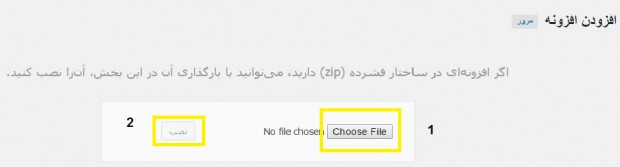
پس از اتمام فرآیند نصب، پیغامی مبنی بر موفقیتآمیز بودن آن به معرض نمایش گذاشته خواهد شد. مطمئنا تنها کار باقیمانده فعالسازی افزونه خواهد بود.
برای دسترسی به فهرست این دوره شامل لینک به تمامی مطالب منتشر شده، میتوانید به مطلب آموزش جامع وردپرس مراجعه کنید


